Сайт құруды бастамас бұрын алдыңғы сабақта атап өткен құралдарымыз болуы қажет, алдымен хостинг және домен сатып алуымыз қажет.
Хостинг және домен сатып алу.
Мысалда ps.kz провайдеріне тіркеліп, жұмыс жасауды үйренеміз.
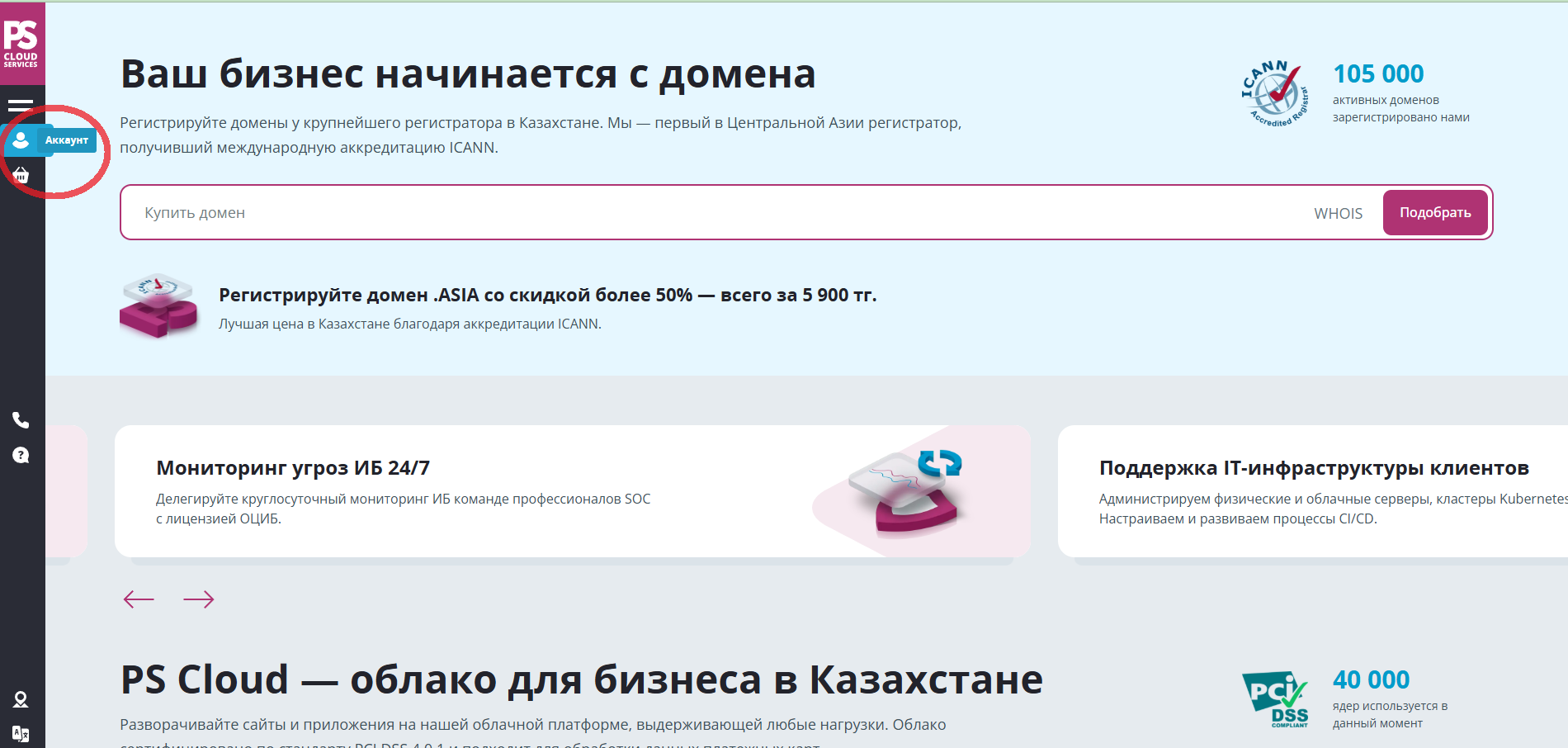
- ps.kz сайтына өтіңіз;
- суретте қызыл түсті шеңбермен белгіленген белгішені тауып үстіне бір лет басыңыз
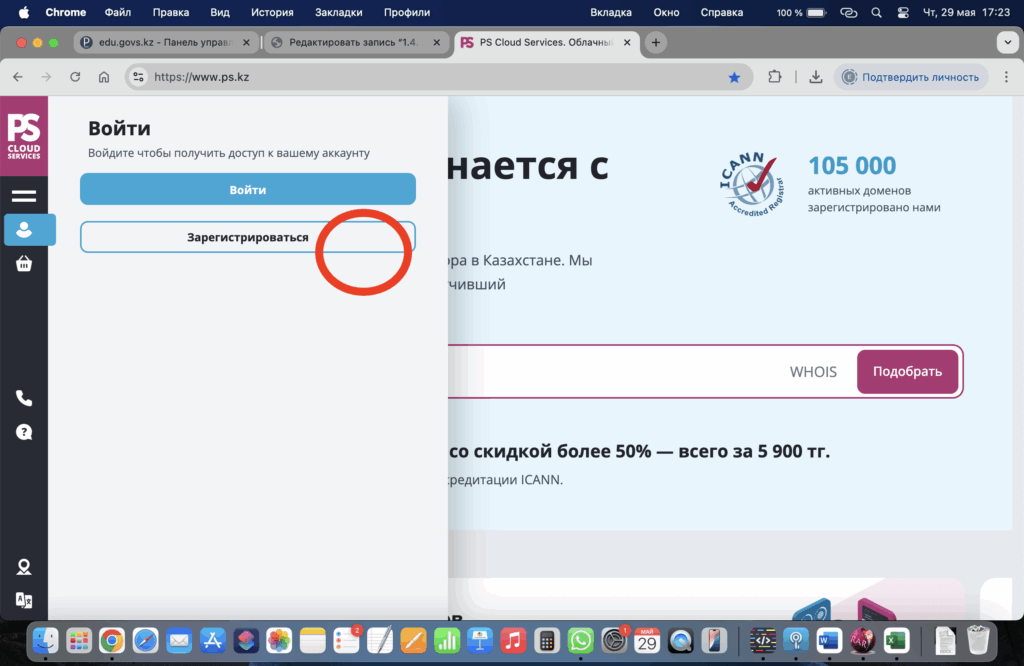
- Зарегистрироваться батырмасын басыңыз
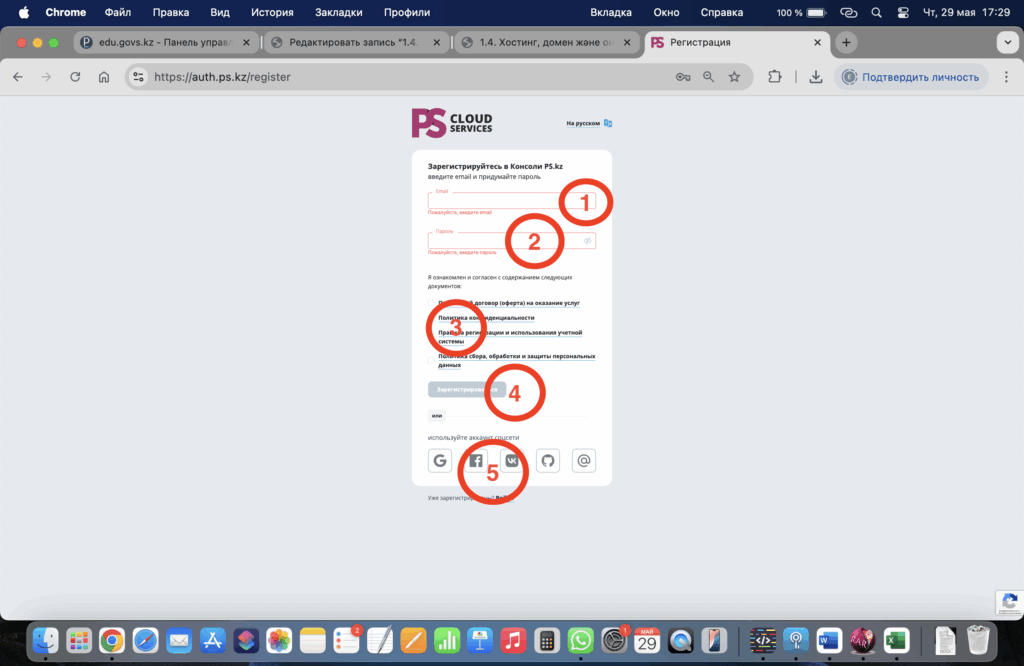
- Тіркелу формасын толтырып шыңыңыз мұндағы 1 — өзіңіздің электронды поштаңызды қатесіз жазыңыз
- 2- құпия сөз ойластырып жазыңыз
- 3- барлық орынға белгі қойыңыз, оқып шықсаңыз да болады.
- 4- зарегистрироваться батырмасын басу арқылы сіз провайдерге тіркелесіз
- 5- және сіз көрсетілген сервистер арқылы да тіркеле аласыз.
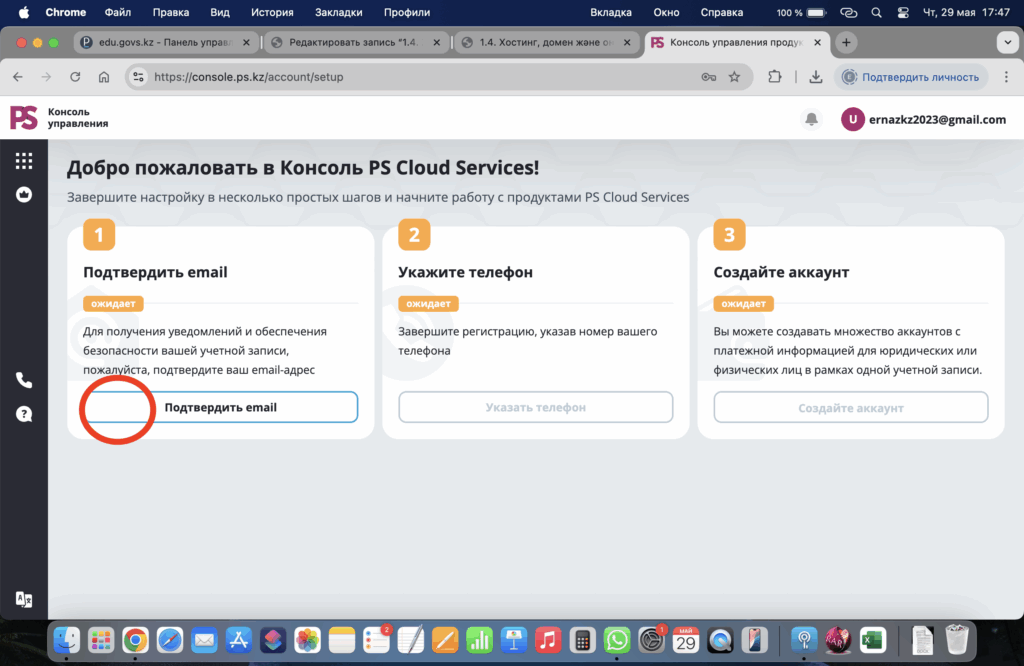
- Подтвердить email басыңыз
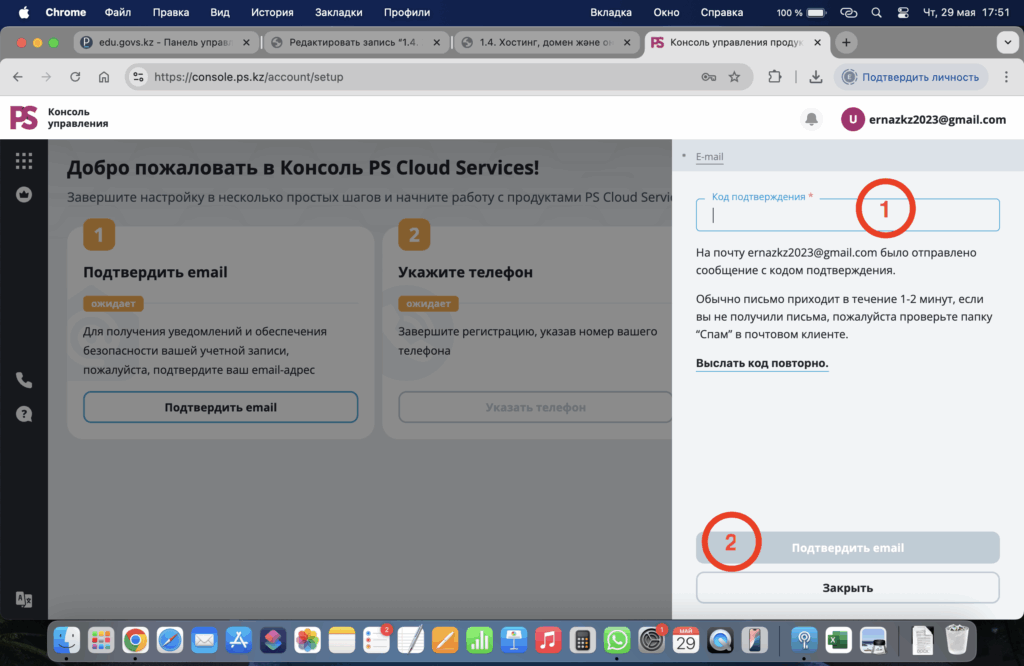
- 1 — электронды пошаңызға келген кодты енгізіңіз
- 2 — подтвердить email батырмасын басыңыз
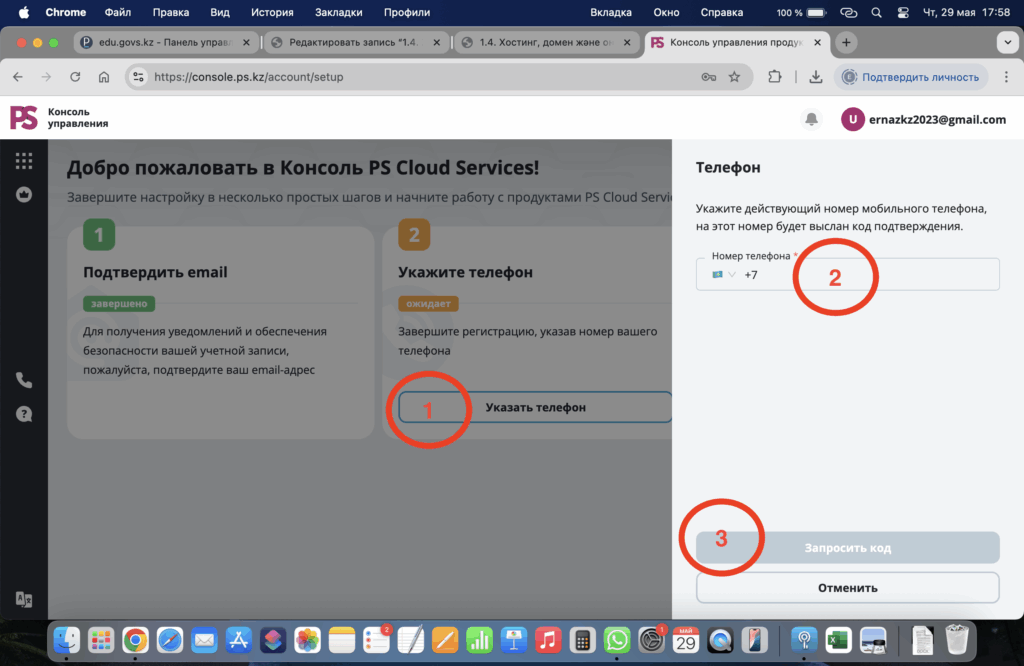
- 1 — Указать телефон батырмасын басыңыз
- 2 — Телефон номеріңізді жазыңыз
- 3 — Запросить код батырмасын басыңыз
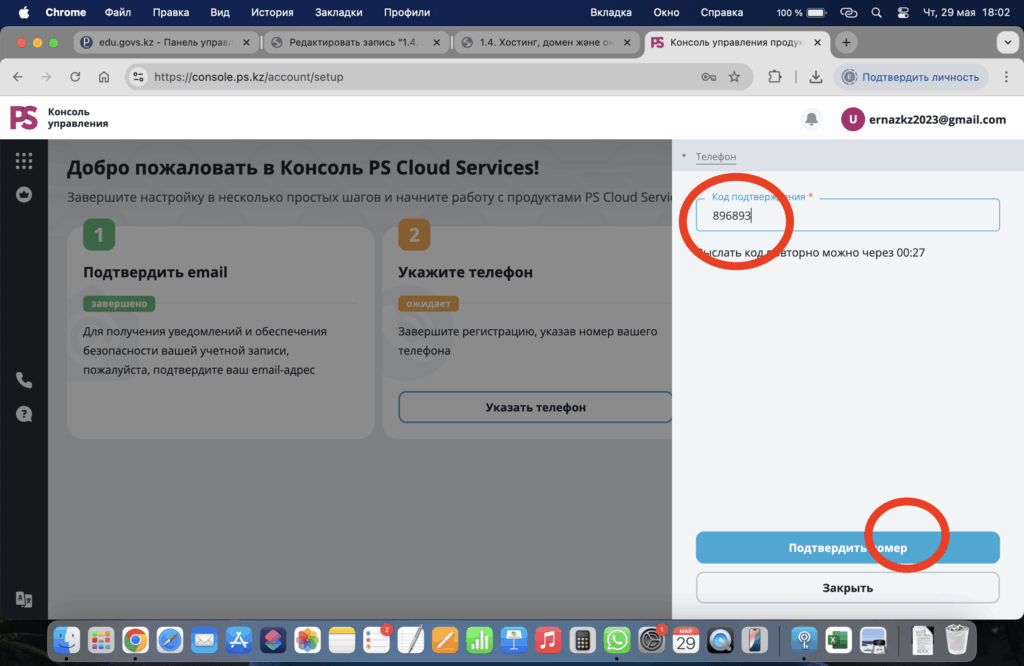
- Телефоныңызңа СМС түрінде келген кодты енгізіңіз
- Подтвердить номер батырмасын басыңыз
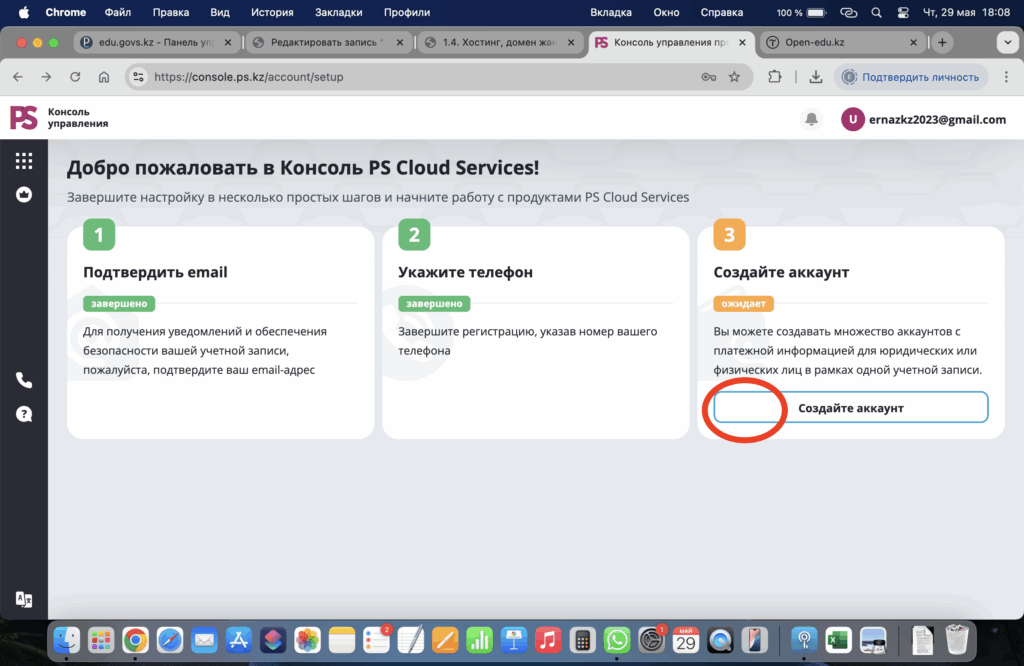
Создать аккаунт батырмасын басыңыз
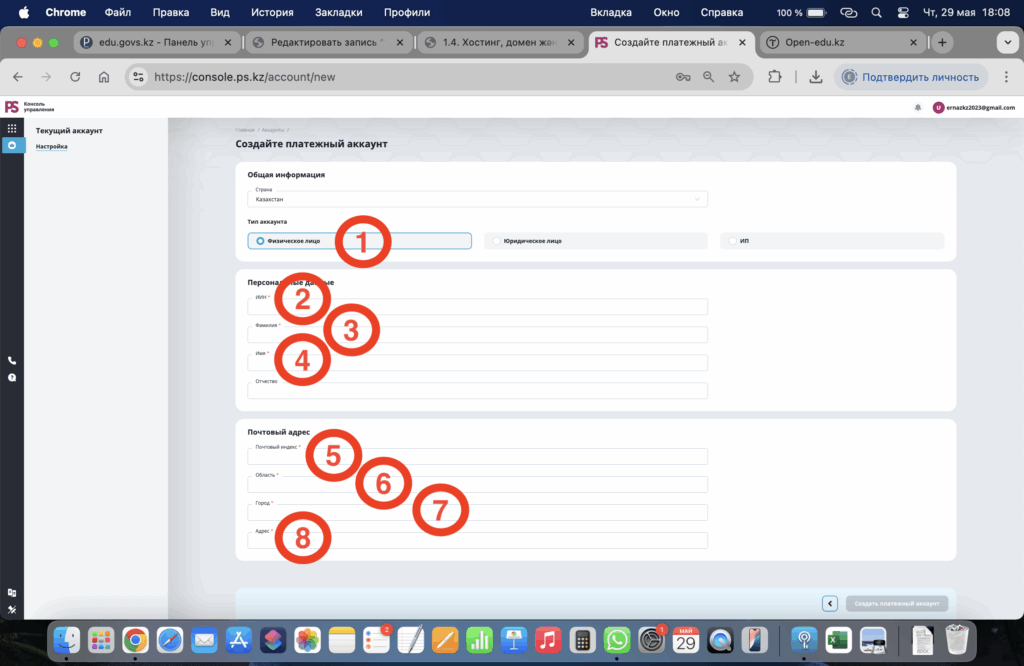
- 1- Физическое лицо таңдаңыз
- 2- ИНН жазыңыз
- 3- Тегіңізді жазыңыз
- 4- Есіміңізді енгізіңіз
- 5- Почталық индекс жазыңыз мысалы 050000
- 6- Облысты жазыңыз
- 7- Қала жазыңыз
- 8- Мекен-жайыңызды жазыңыз
- Создать платежный аккаунт батырмасын басыңыз
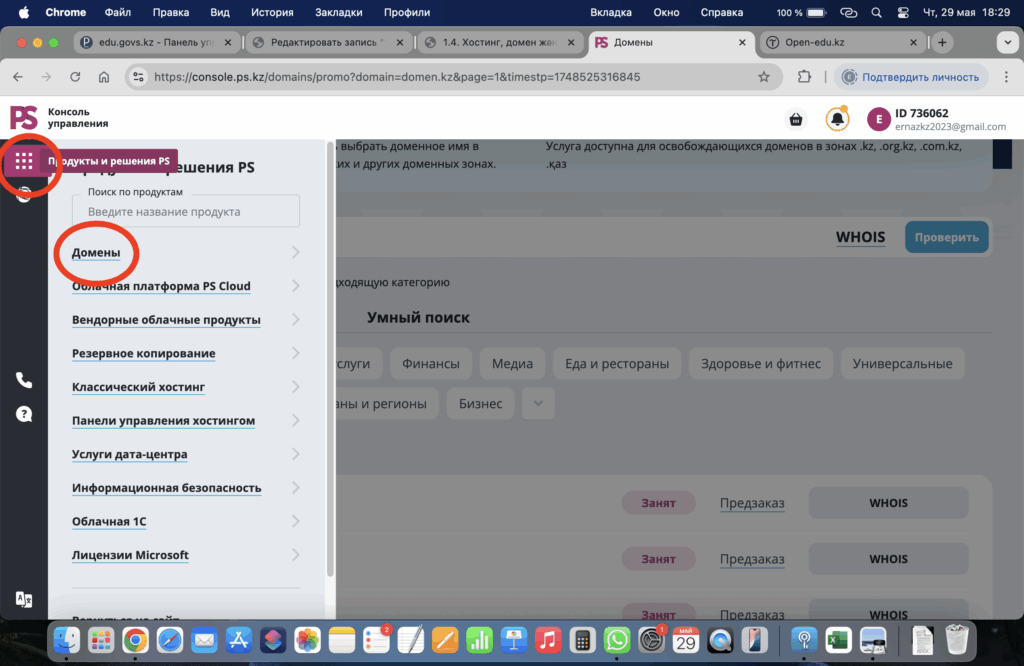
- Сол жақ жоғарғы бөлікте орналасқан нүктешелер белгісін басыңыз
- Домены басыңыз
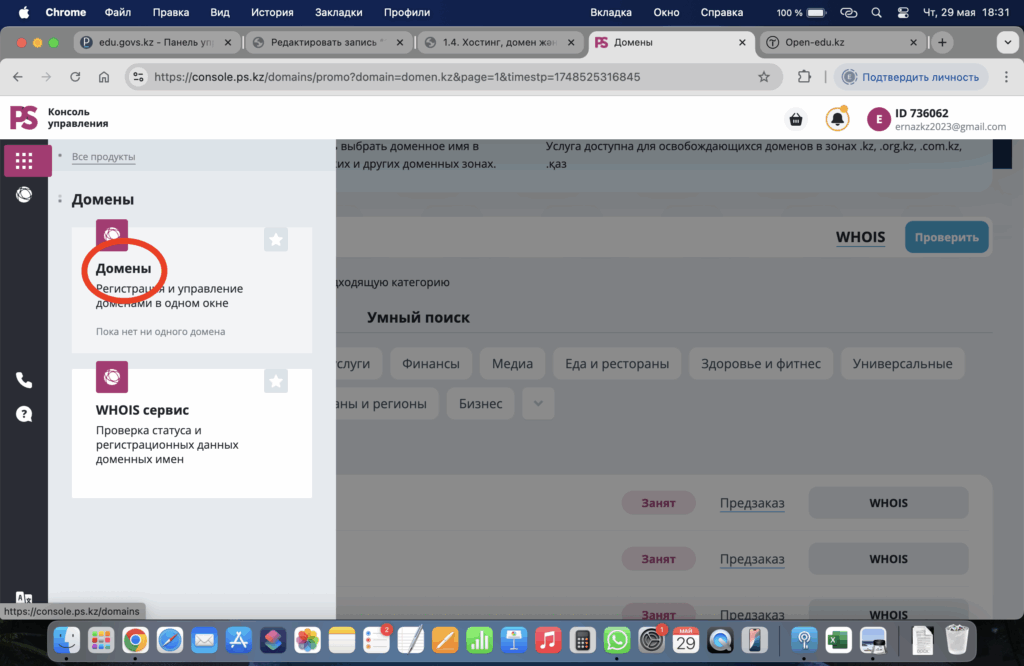
- Домены дегенді басыңыз
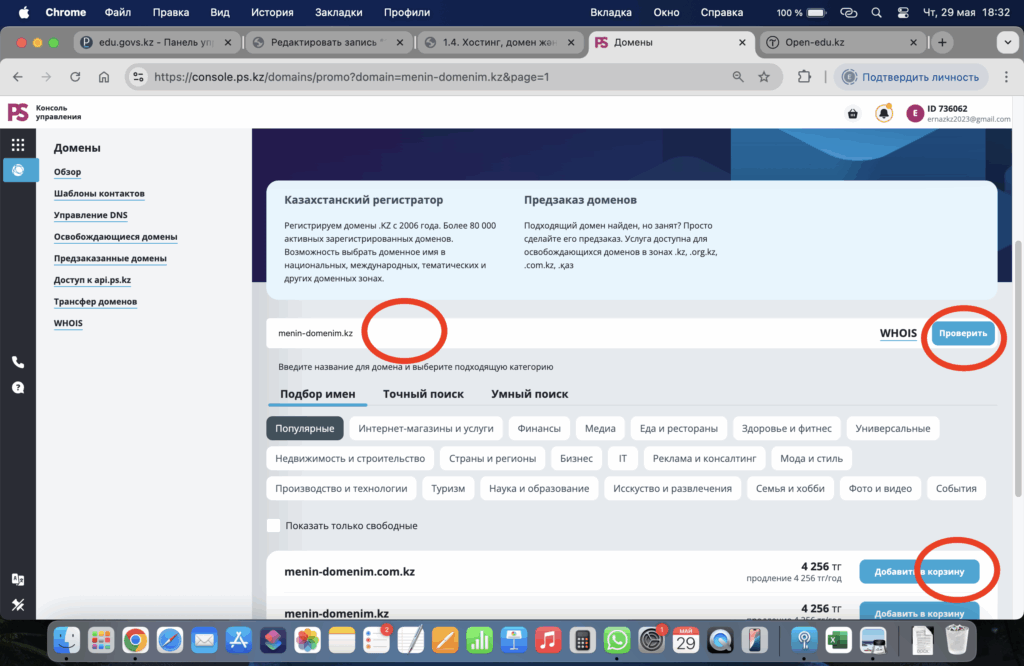
- Поиск деген өріске өзіңіз ойлаған домен атын жазыңыз және проверить батырмасын басыңыз
- Бос домен болса жанына добавить в корзину дегенді басасыз егер домен бос болмаза занят деген сөз турады.
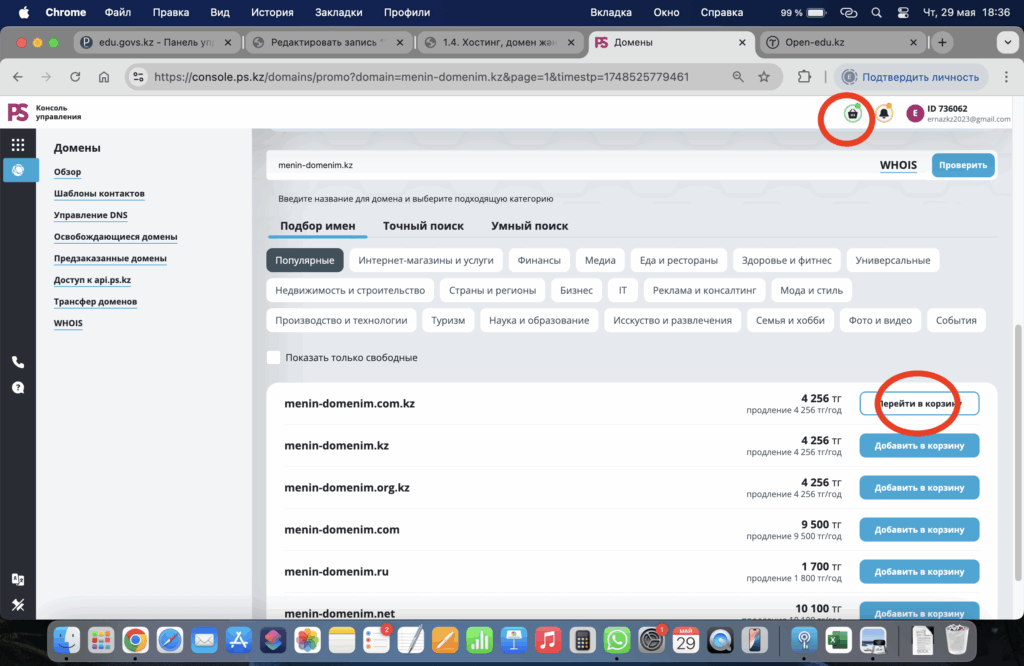
- Переити в корзину немесе оң жақ жоғарғы бөлігіндегі жасыл корзинаны басыңыз
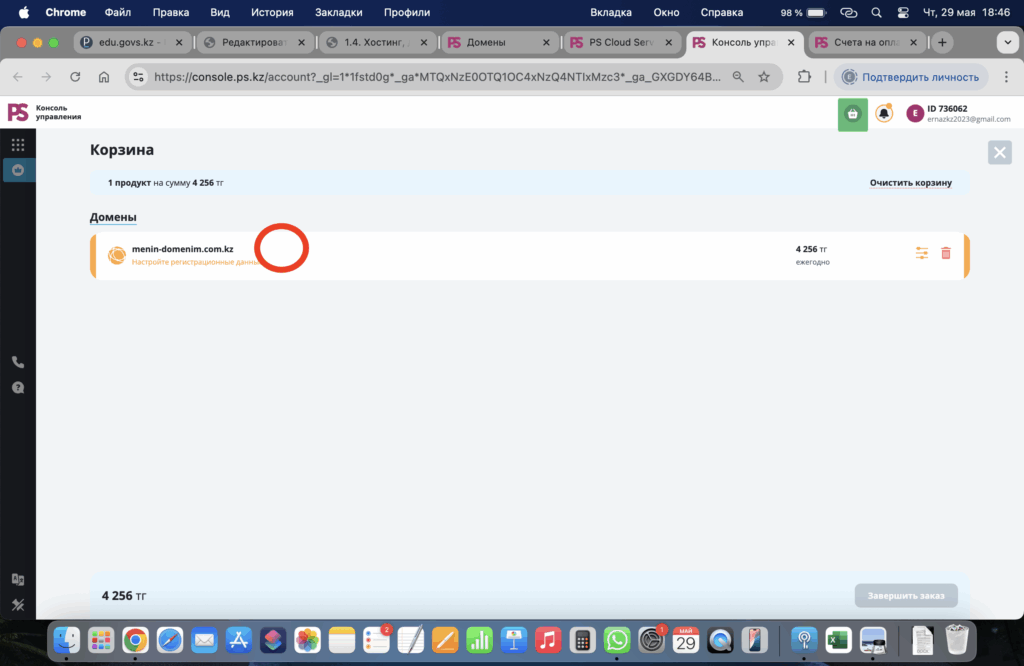
- Корзина га өткен соң домен үстіне басыңыз
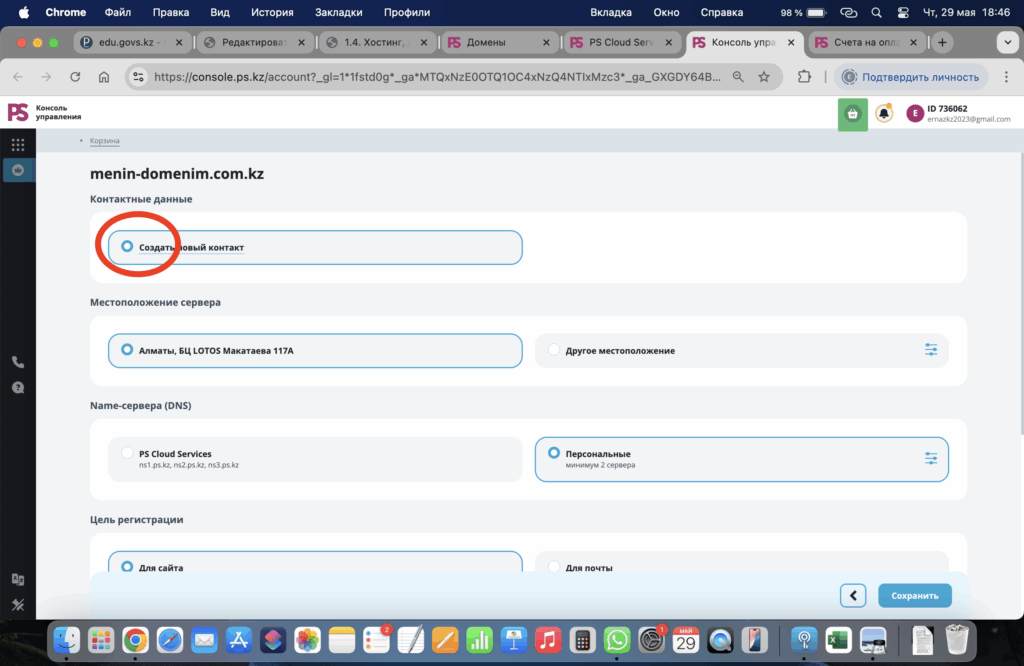
- Создать новый контакт басыңыз
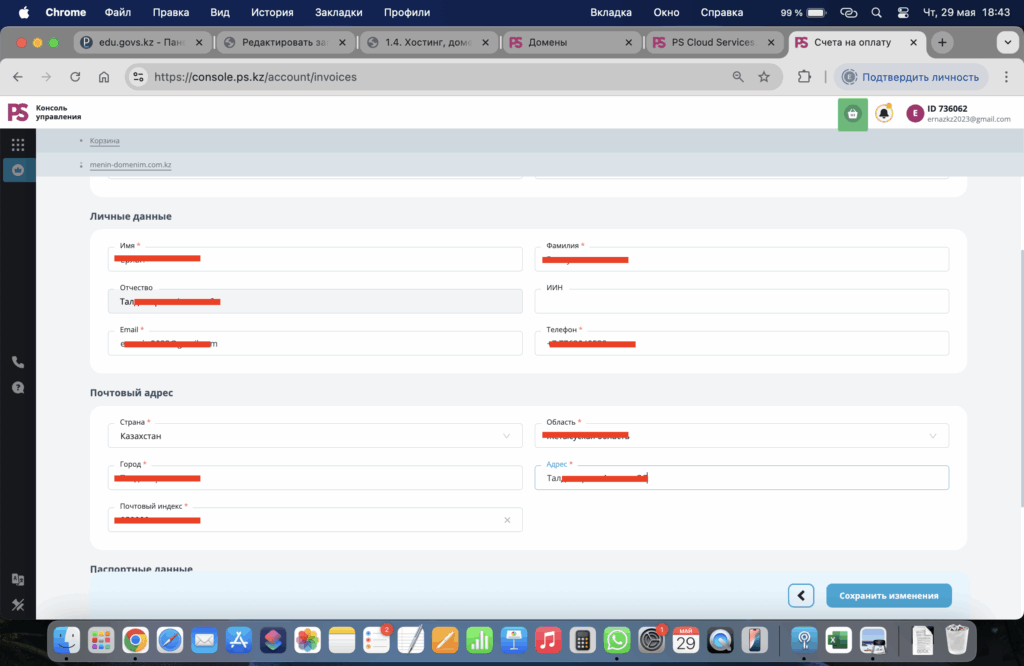
- қызыл сызықпен белгіленген жерлерді толтырып жазып шығамыз
- Сохранить изменения батырмасын басыңыз
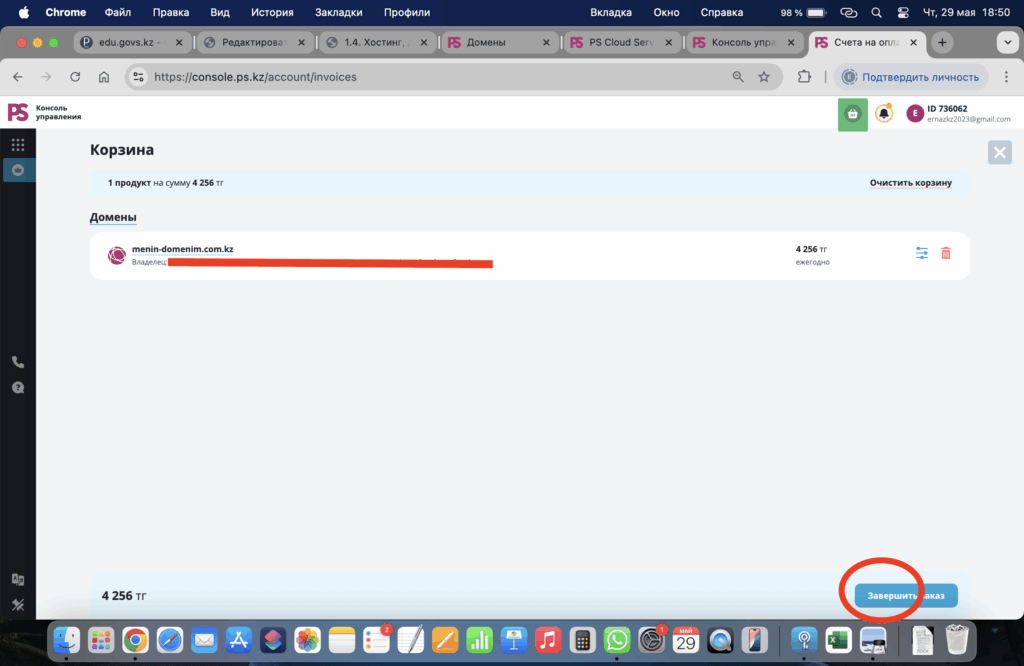
- Завершить заказ батырмасын басыңыз
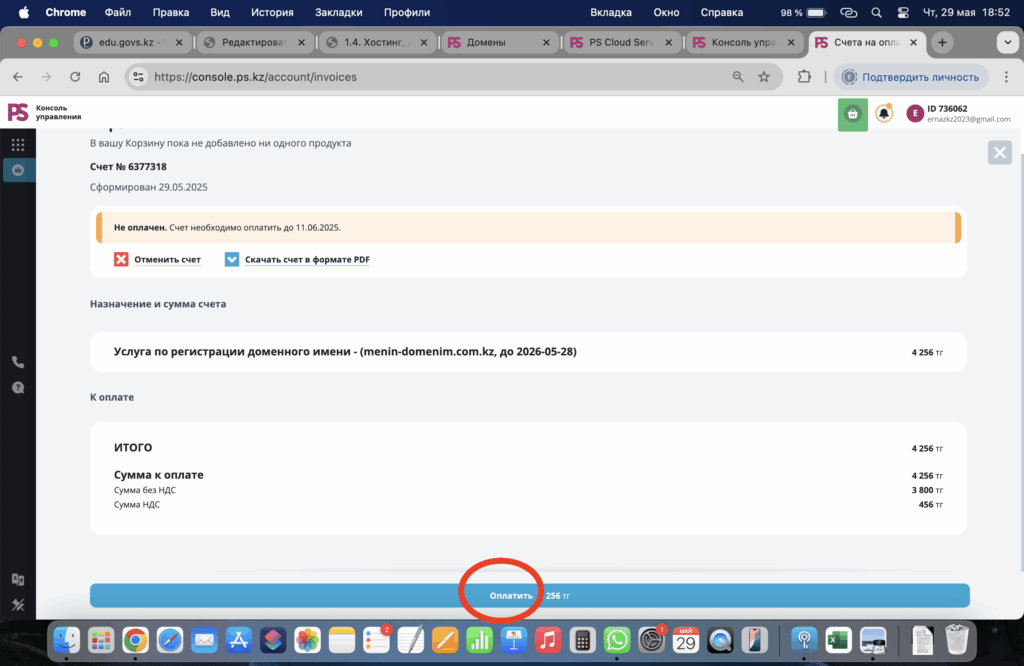
- оплатить батырмасын басыңыз
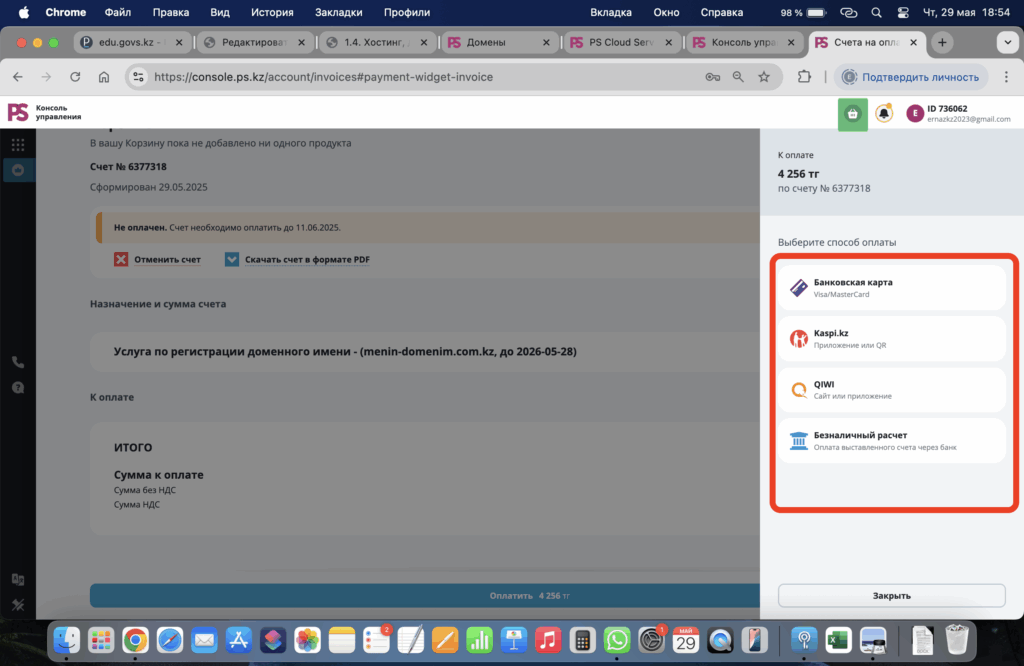
- Өзіңізге ыңғайлы төлем жүйесін таңдау арқылы доменді бір жылға сатып алыңыз
Хостинг сатып алу
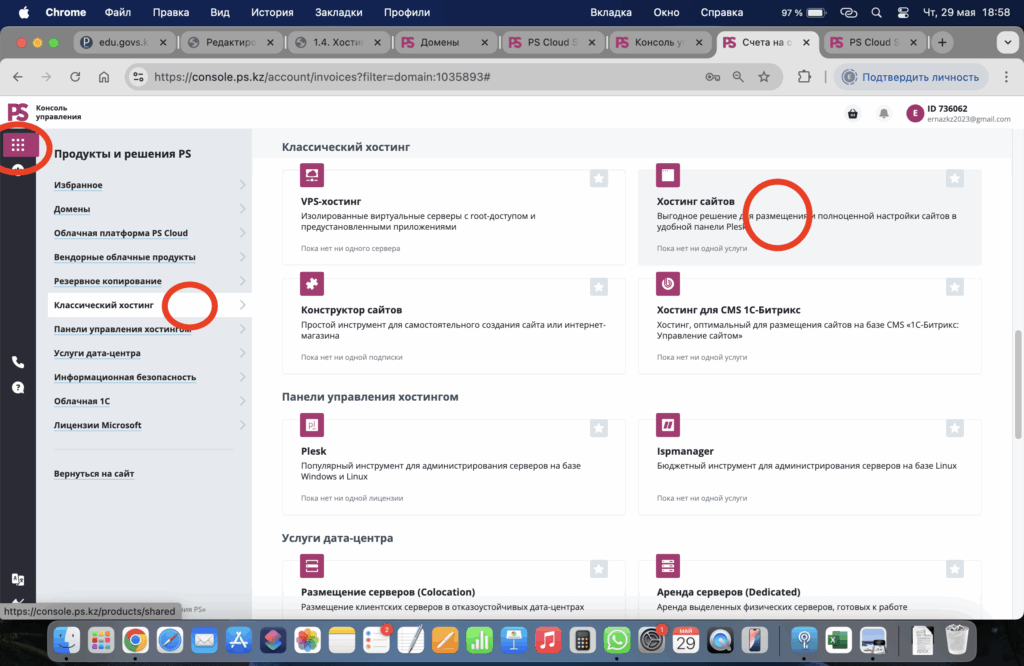
- Сол жақ жоғарғы бөлігінде орналасқан көпнүктені басыңыз, Клсааический хостинг таңдаңыз, хостинг сайтов бөлігінің үстіне басыңыз
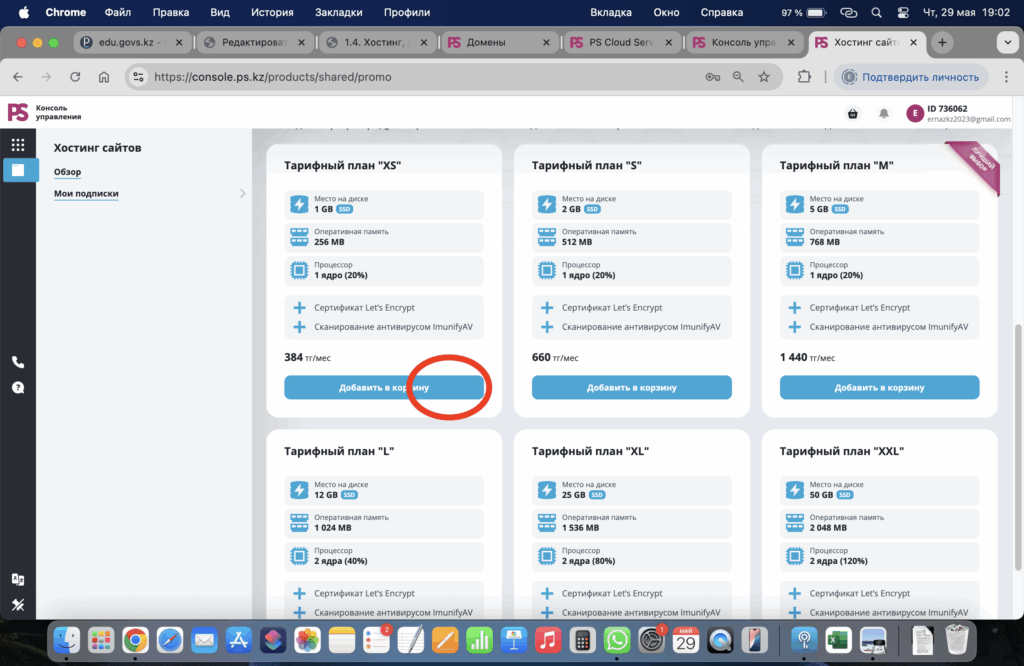
- осы бөлімнен сіз хостинг көлемі, жедел жады және ядросына қарай бірнеше тарифтік жоспарды байқадыңыз. қолданатын сайт көлемі мен сайтты пайдаланатын сайт қолданушыларының санына қарай тиімді тарифті таңдап, Добавить в корзину батырмасын басыңыз,
- Перейти в корзину басыңыз
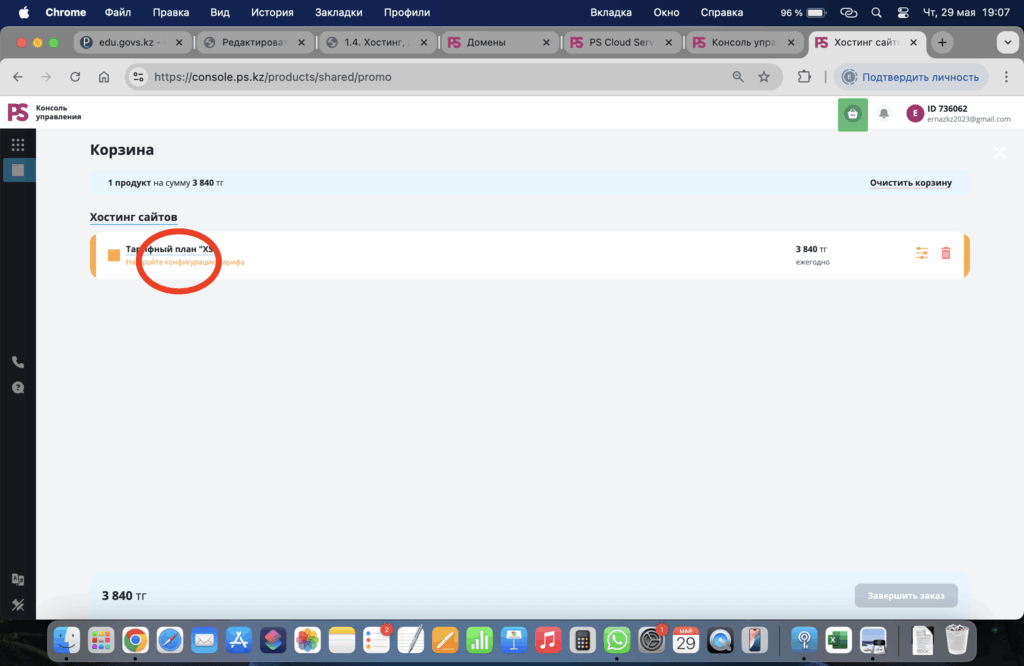
- Настройте конфигурацию тарифа басыңыз
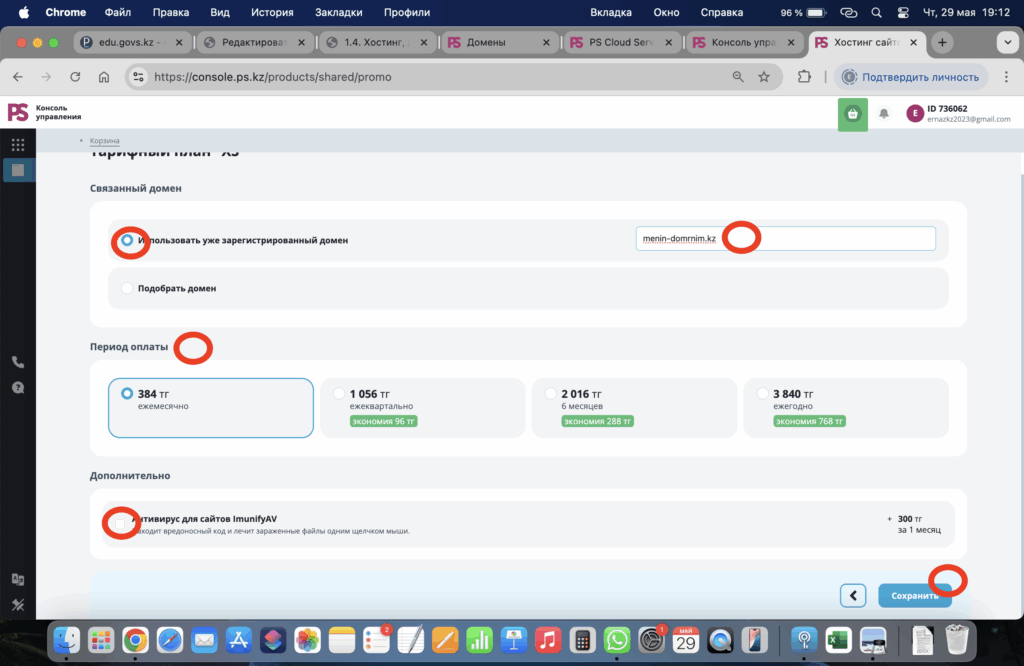
- Использовать уже зарегистрированный домен таңдаңыз және жанындағы өріске сатып алынған домен атын жазыңыз
- Период оплаты — тиімді төлем жоспарын таңдаңыз
- Антивирус қажет емес, белгішені алып тастаңыз
- Сохранить және завершить батырмасын басыңыз
- Келесіде доменді қалай сатып алдыңыз дәл солай оплатить батырмасы арқылы хостинг сатып алыңыз
Хостинг басқару тақтасы, баптаулар
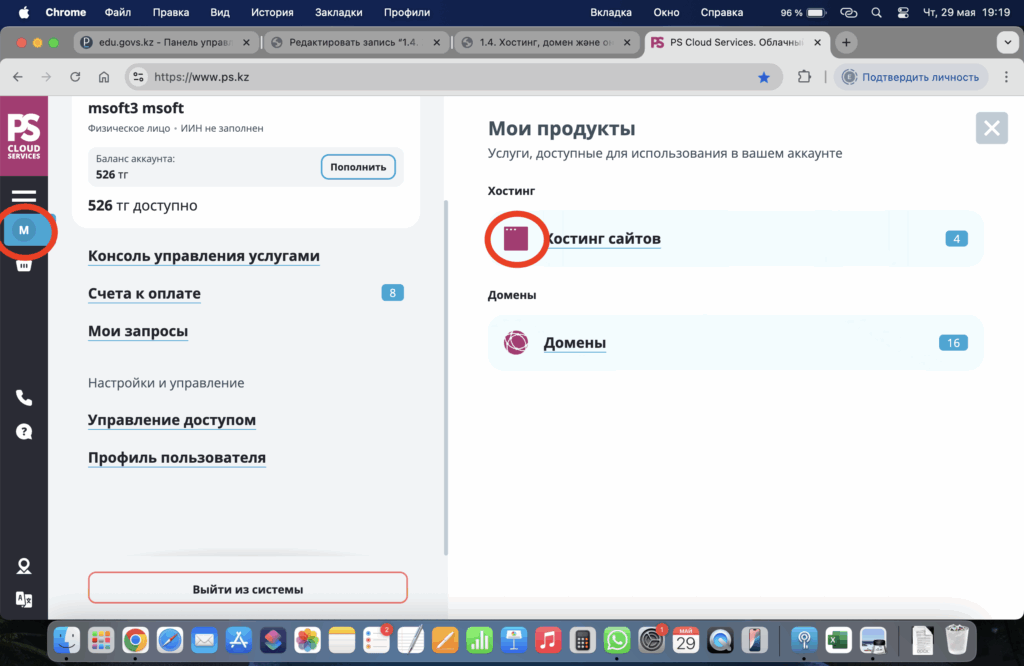
- Қызылмен белгіленген өзіңіздің аккаунт белгішесін басыңыз
- Хостинг сайтов бөлімі үстіне басыңыз
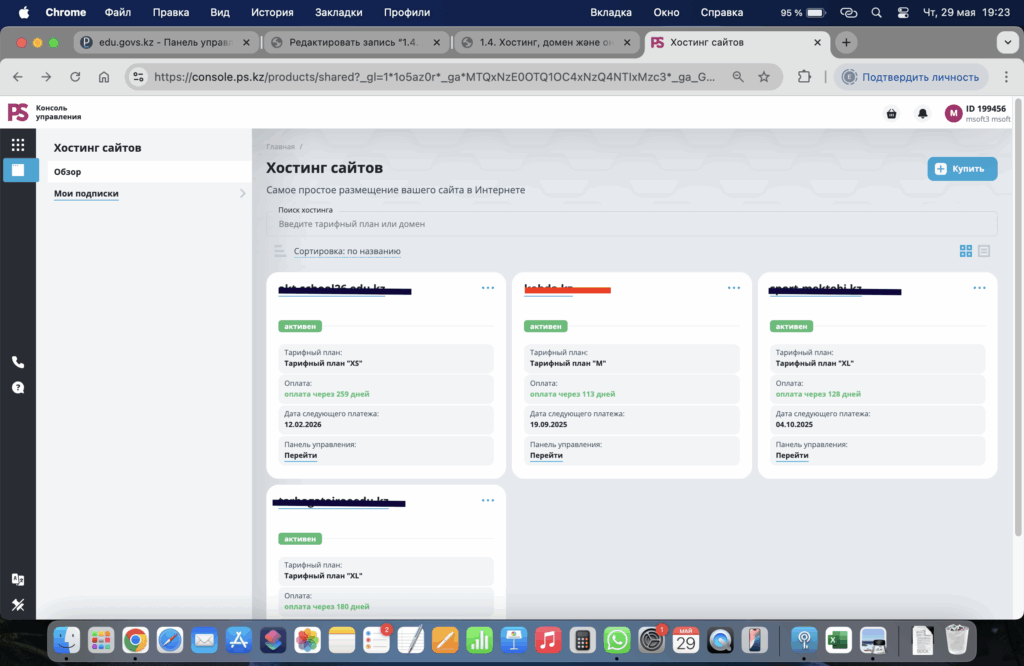
- Қызылмен белгіленген хостинг атының үстіне басыңыз
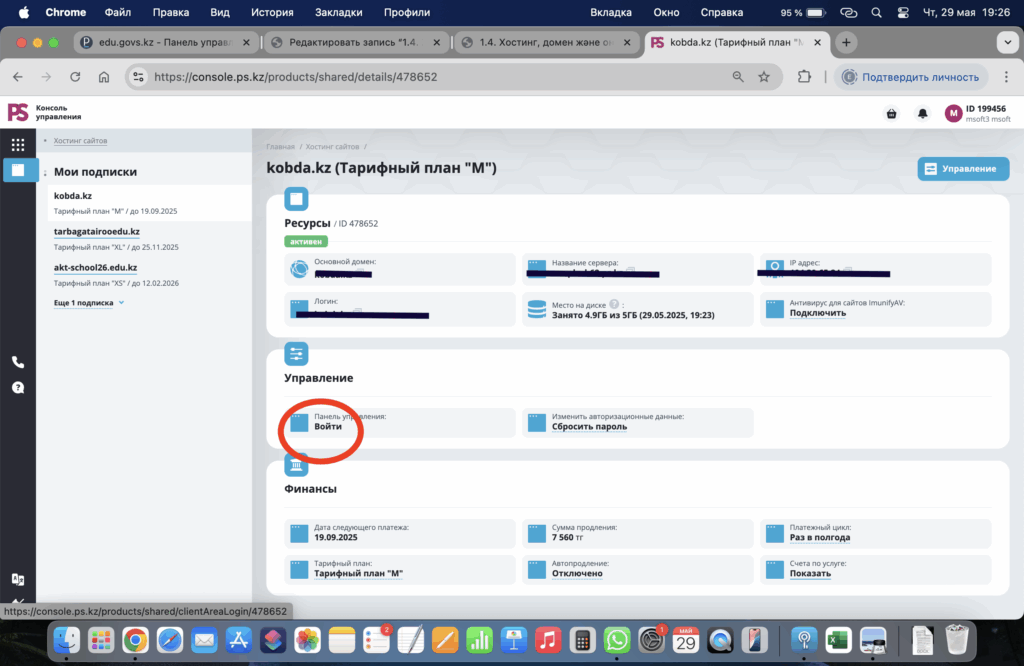
- Войти батырмасын басу арқылы сіз хостингті басқару тақтасына өтесіз
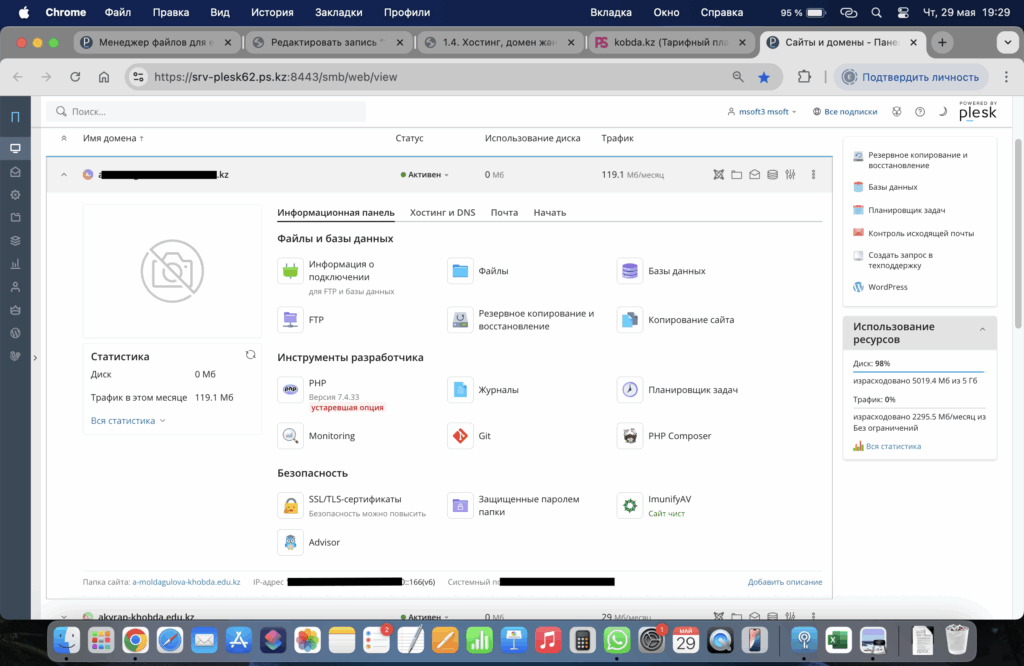
- жоғарыдағы суретте сіздің хостингті басқару тақтасы көрсетілген.
- Файлы — сіздің сайтыңыздың файлдары
- База данных — деректер қоры
- Журнал — қателер журналы
Келесі сабақтарда CMS тер мен жұмыс жасайтын боламыз.
Тапсырмалар
Доменнің днс — і дегеніміз не екенін ізденіп оқып шығыңыз [интернет желісінен]
Өзініздің доменіңздің контакт маліметін өзгертіп көріңіз
Хостинг басқару тақтасындағы орналасқан бөлімдер мен элементтерге кіріп көріңіз
Келесі сабақ: 2.1. CMS WordPress арқылы сайт құру және сүйемелдеу