Біз осы сабақта тегін таратылатын және бүкіл итернет желісінде 70 пайыз қолданылатын атақты CMS WordPress жүйесімен сайт құруды және дайын сайтты сүйемелдеуді бастан аяқ үйренеміз.
CMS WordPress жүйесін орнату, танысу
Бізде домен және хостинг бар, ендігі кезекте сол хостингке CMS WordPress жүйесін [қысқартып — жүйе деп атаймыз] орнатамыз:
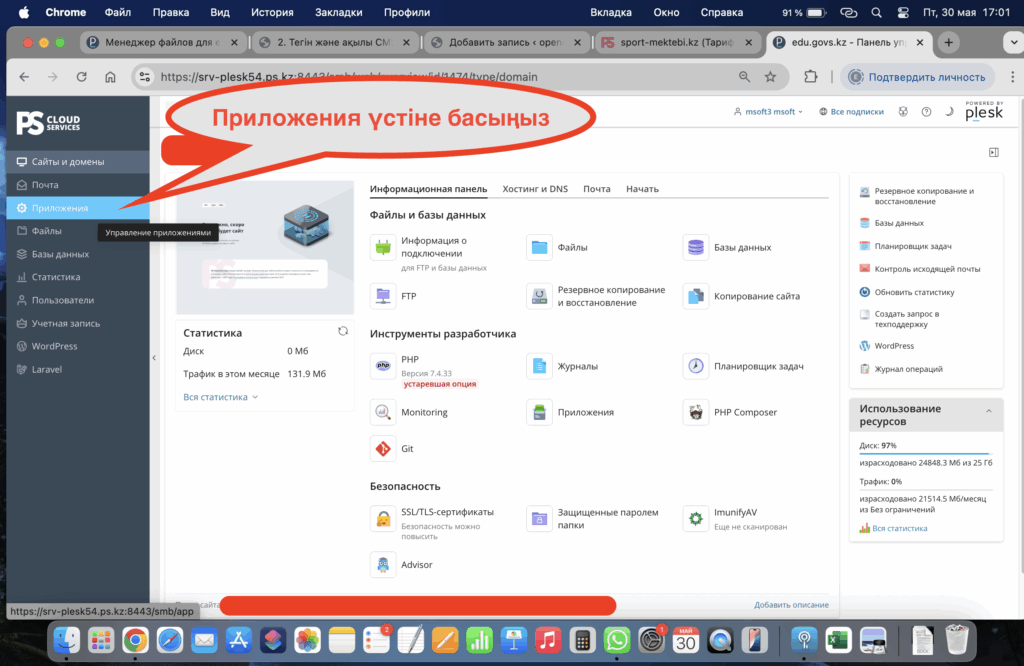
- Хостинг басқару тақтасына өткеннен кейін, Тақтаның сол жақ мәзіріндегі Приложения бөліміне өтіңіз, бұл бөлімде сайт жасауға бірнеше жүйелер орнатуға мүмкіндік бар, бірақ біз CMS WordPress — ті таңдаймыз
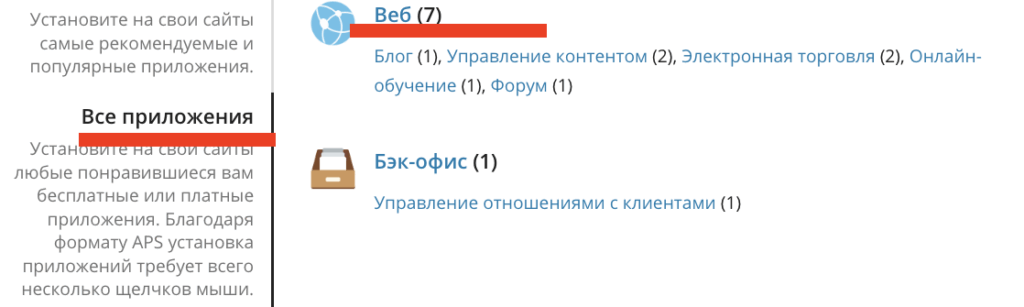
- Все приложения басыңыз
- Веб жазуының үстіне басыңыз
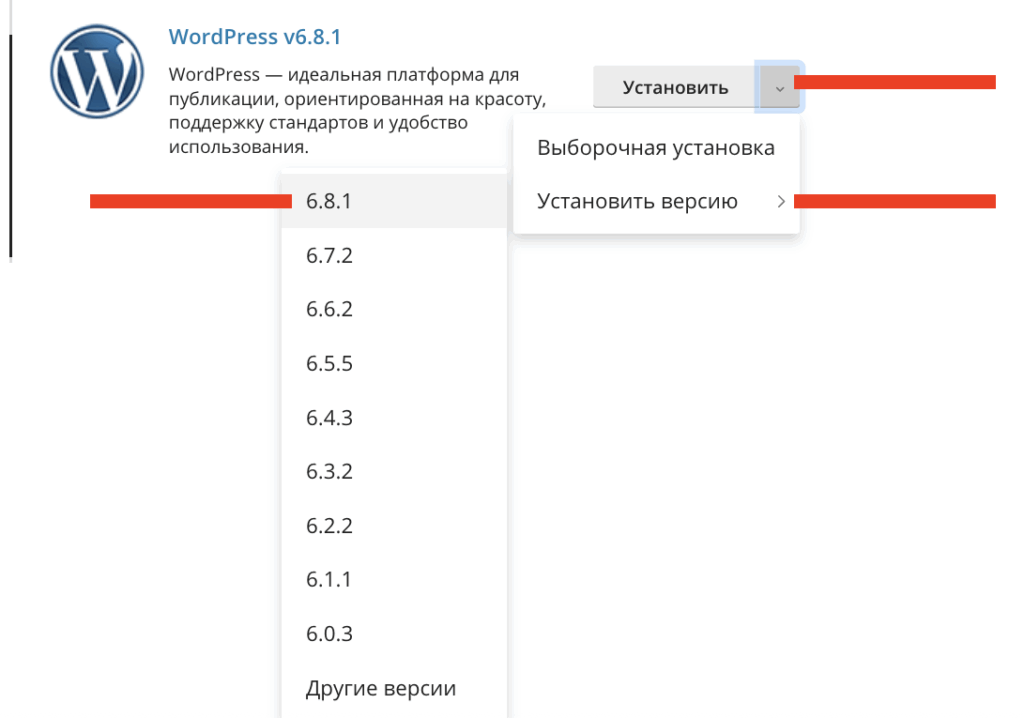
- Установить жанындағы белгішені басыңыз
- Установить версию басыңыз
- Сізге осы жүйенің бірнеше версиясын ұсынады, біз соңғы версиясын орнатуымыз қажет өйткені қауіпсіздік жағынан жоғары, ал сіз бұрын стеген өзіңізге ыңғайлы версияны тағдасаңыз да болады.
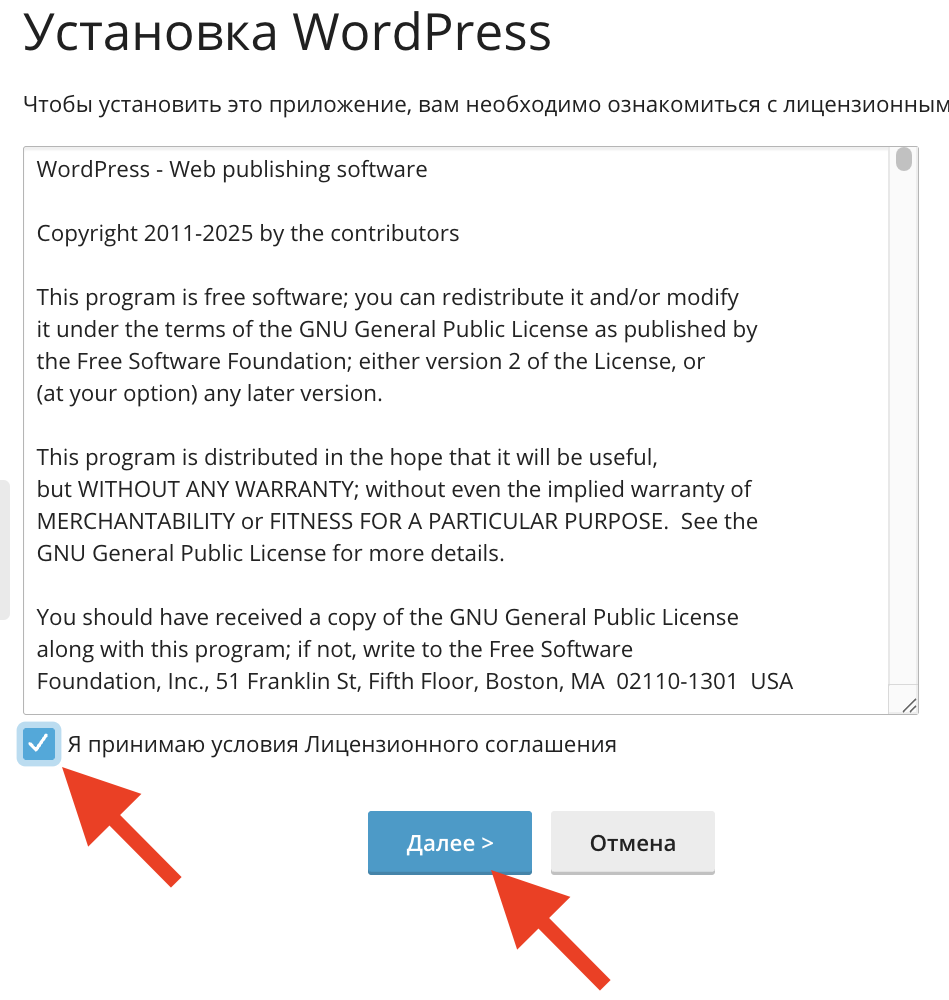
- Суретте көрсетілген жерге белгіше қою арқылы сіз лицензиялық келісімге қол қоясыз
- Далее батырмасын басыңыз
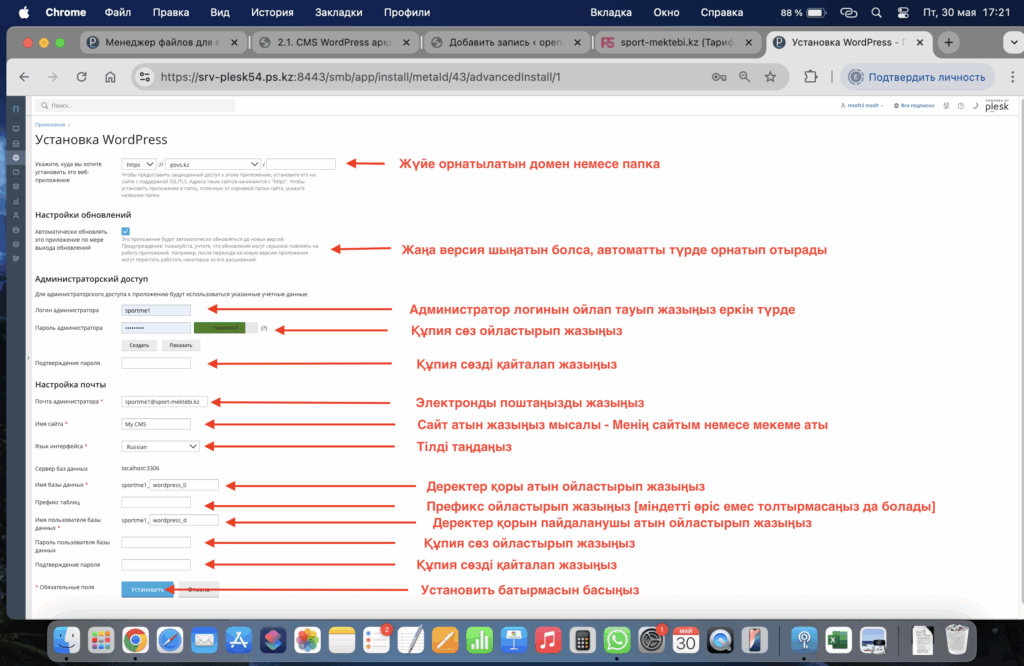
- Жүйені орнату кезінде сізге блокнот немесе басқа жерге Логин администратора мен пароль администратора деген өрістерге енгізген ақпаратты жазып алып, сақтап алуыңыз қажет!
- суреттегі өрістерді толық толтырғансоң установить батырмасын басу арқылы сіз жүйені орнатасыз.
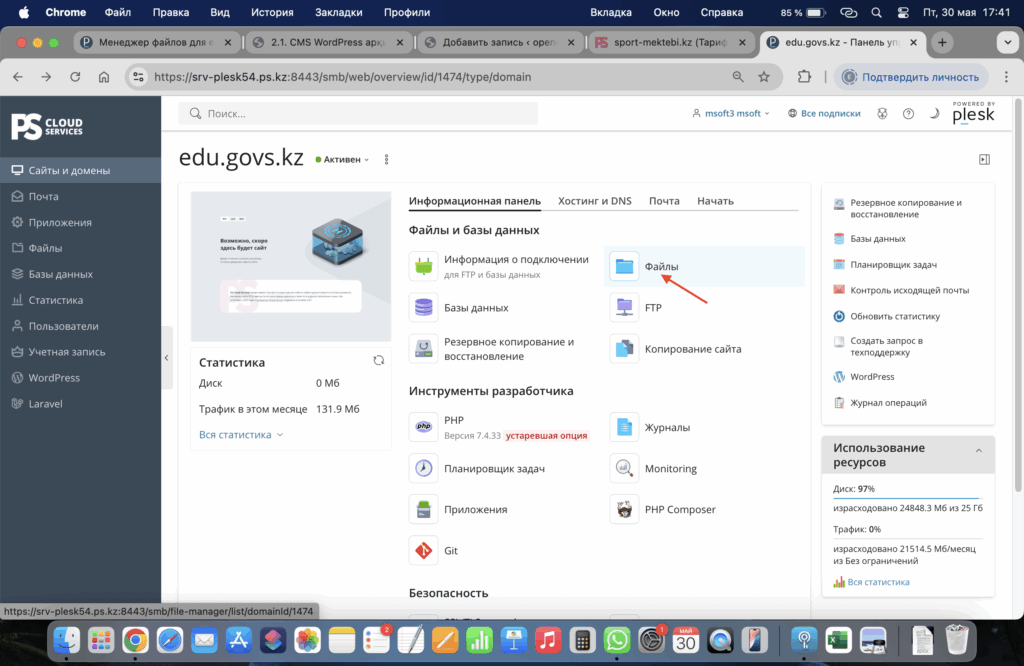
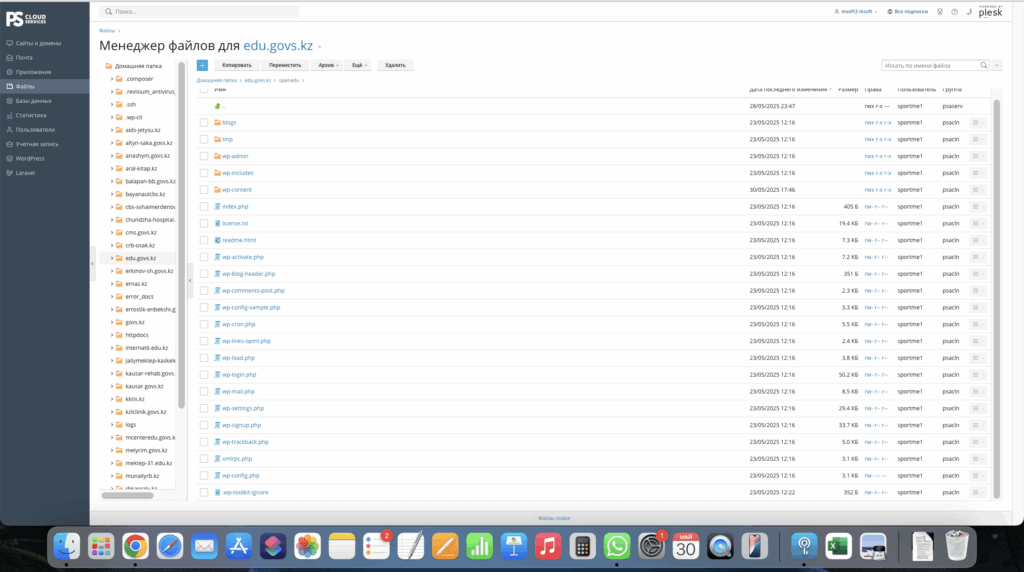
- Файлы белгішесін басып, сіз жүйенің файлдарын көре аласыз
- wp-admin папкасы бұл жүйенің әкімшілік басқару файлдары мен скриптері орналасқан папка
- wp-content папкасы бұл қолданушылар сайтты қарағанда қолданылатын барлық файлдар темалар, мәзір, виджеттер құжаттар т.б.
- wp-include папкасы қосымша қолданылатын көмекші құралдар
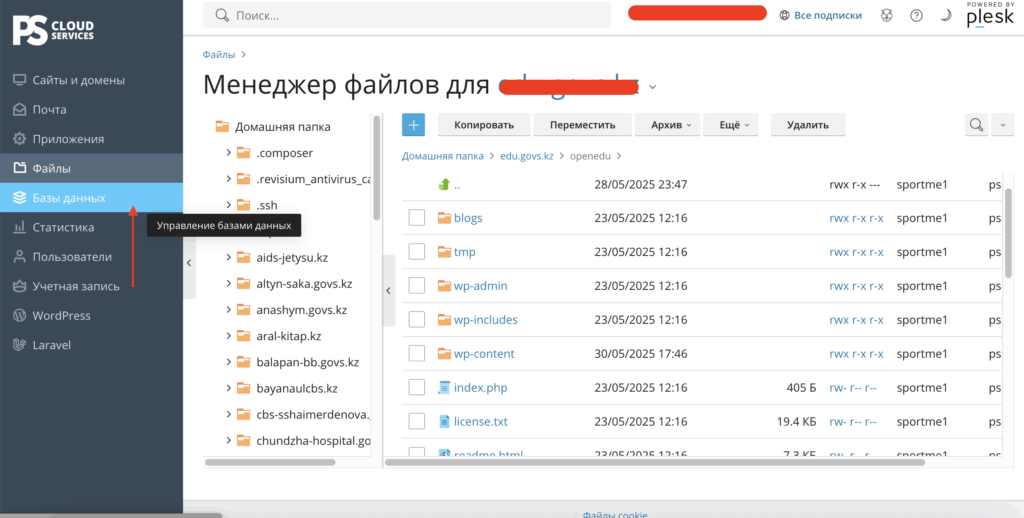
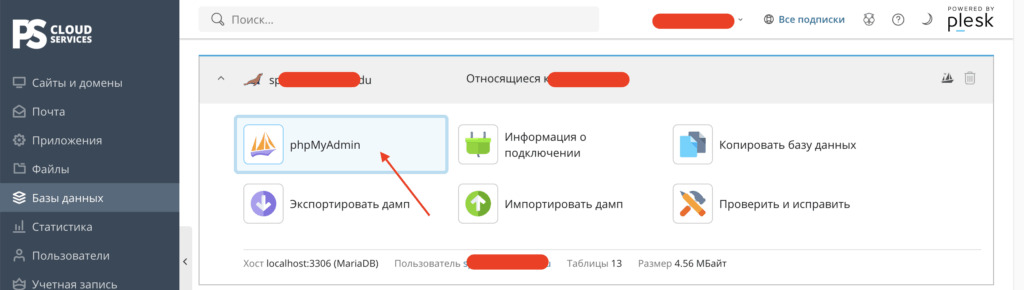
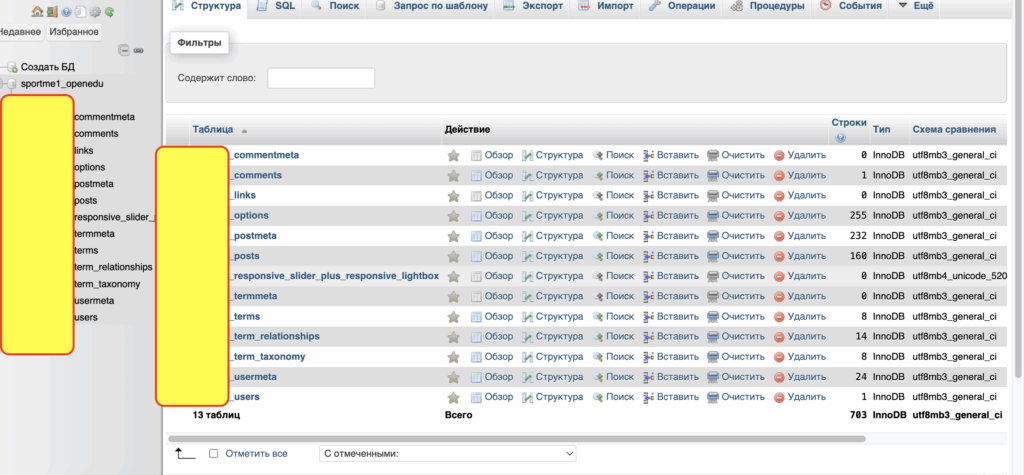
- База данных — деректер базасы жүйені орнату кезінде автоматты түрде орнатылады.
- phpMyAdmin — деректер базасымен жұмыс жасауға арналған кесте түрінде ұсынылған бағдарлама
- кестеде жүйеге қатысты барлық мәлңметтер сақталады, администратор логин парольдері, жаңалықтар, беттер, мәзір, тілдер және т.б.
Осымен біз жүйені орнату әрекеттерімен таныстық. Деректер базасындағы users — таблицасында әкімшілік логині мен шифрланған құпия сөз сақталған. options — сайт адресі, блог аты т.б. маңызды мәліметтер сақталған. осы сабақтың соңында біз сайтты сүйемелдеу туралы оқығанда осы аталған кестелердегі мәліметтерді өзгерту тәсілдерін қарастырамыз.
CMS WordPress басқару тақтасы
Басқару тақтасына өту үшін домен атауына мысалы https://menin-domenim.kz домен атауының соңына /wp-admin сөзін жазып, enter пернесін басамыз : https://menin-domenim.kz/wp-admin.
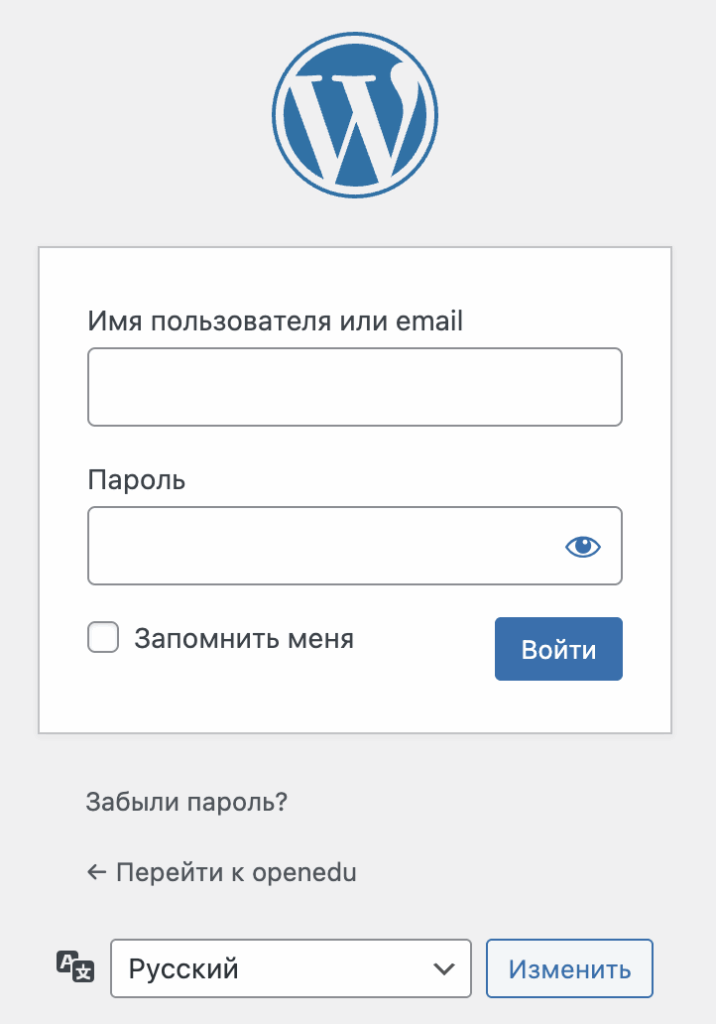
- Сақтап алған Логин администратора мен парольді енгіземіз
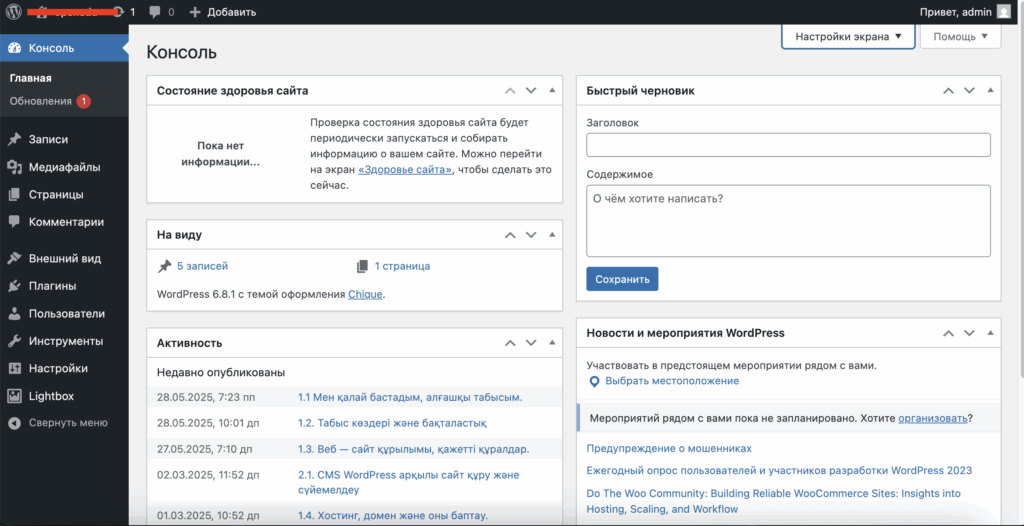
Жоғарыдағы суретте жүйені басқару тақтасы — Консоль. Терезенің сол жағындағы мәзірде жүйемен жұмыс жасауға арналған барлық құралдар орналасқан. Әр қайсына тоқталып өтейік:
Записи [Жазбалар] — Әр түрлі мәтін, сурет, видео және блоктар құрып, оны рубрикаларға орналастыруға арналған кішігірім жүйе. Мысалы жаңалықтар рубрикасы. Осы записи мәзірі ішінде Все записи, Добавить запись, Рубрики және Метки орналасқан.
- Все записи [Барлық жазбалар]- Барлық жасалған жазбаларды көруге, өңдеуге, өшіруге арналған бет.
- Добавить запись [Жазба қосу] — Жаңадан жазба жасауға арналған батырма.
- Рубрики- Жазбаларды топтастыруға арналған рубрика бөлімі.
Добавить запись [Жазба қосу] арқылы жаңа жазба жасап оны белгілі бір рубрикаға орналастыру:
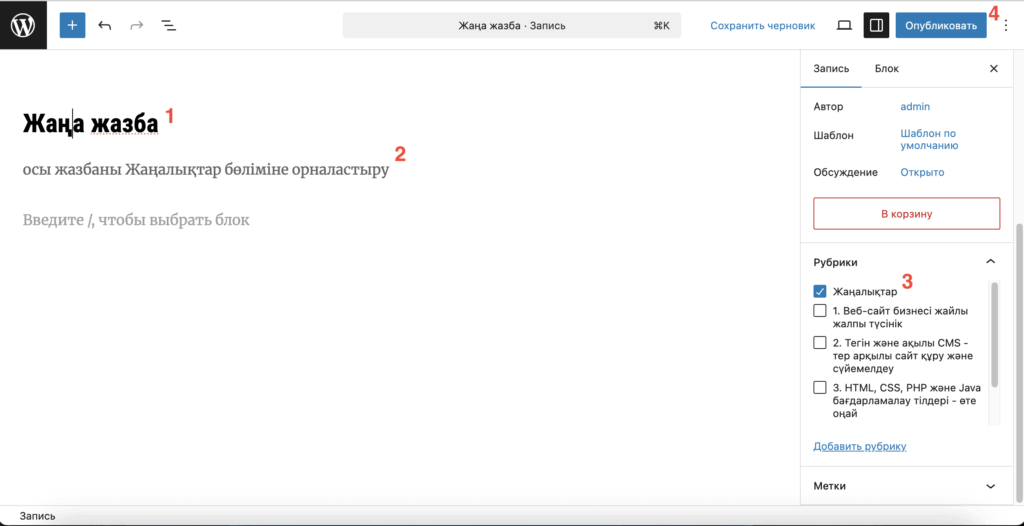
- 1-жазбаның тақырыбы
- 2-жазба мәтіні
- 3-Рубрикалар, мысалда жаңалықтар рубрикасына жазба қосу
- 4-осы жазбаны сақтау батырмасы — опубликовать
Рубрика элементін басып, жаңадан рубрика қосу:
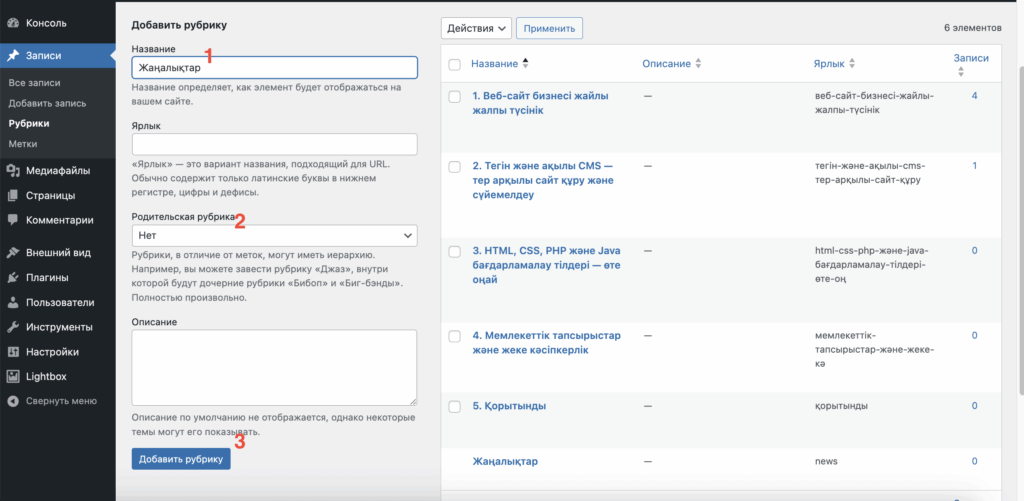
- 1-Название — жаңадан құратын рубрика атын жазу, мысалы жаңалықтар
- 2-Родительская рубрика — яғни жаңадан құрып отырған рубриканы тағы да бір рубрика ішіне орналастыруға болады
- 3-Добавить рубрику-осы рубриканы сақтап қою.
Медиафайлы— фото, видео және әртүрлі типтегі файлдарды сайтқа жүктеу кітапханасы
Страницы— Сайттың статистикалық беттері. Добавить страницу сілтемесі арқылы жаңадан бет қосуға болады және страницы сілтемесі барлық беттерді көруге, өңдеуге және жоюға болады.
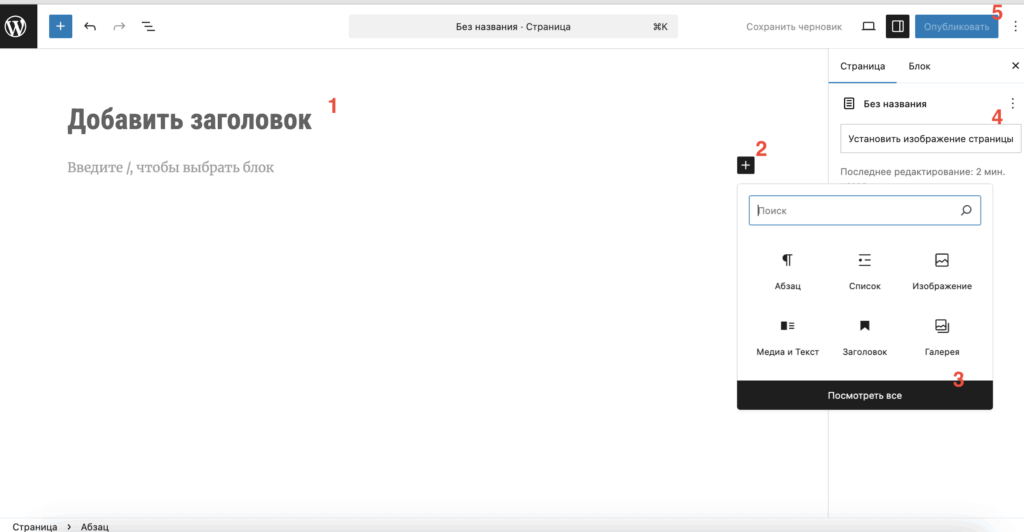
- 1-Бет тақырыбы
- 2- + таңбасы арқылы беттің мәтініне әр түрлі блоктар, галерея видео және тағы да басқа элементтер қоса аласыз.
- 3-Барлық элементтерді көру және осы бетке қосу
- 4-осы беттің көрініс суретін қосу
- 5-осы бетті өңдеп болған соң сақтау
Комментарий — сайт беттері мен жазбаларға жазған пікірлерді басқару
Внешний вид — Сайт дизайнын, құрылымын және көріну аймақтарын басқару. осы бөлім бірнеше бөліктен тұрады бізге қажетті бөліктер: Темы, Настроить, Виджеты, Меню және редактор тем.
- Темы — сайт темасын қосу, басқару және өзгерту
- Настроить — сайттағы белсенді теманы басқару және өзгерту
- Виджеты- сайтта орналасқан қосымша блоктар
- Меню — сайт мәзірін қосу, басқару
- редактор тем — белсенді теманың коды мен жұмыс.
Темы
Консольда Внешний вид — темы сілтемесі арқылы сайтымызға әртүрлі темаларды орната алмыз:
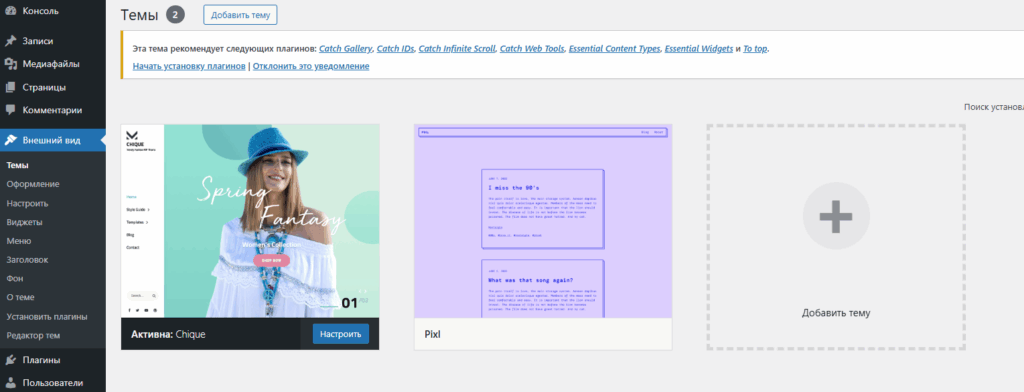
- Сайт шаблондарын добавить тему батырмасы арқылы көптеген тамаларды өзіміздің сайтымызға орналастыра аламыз.
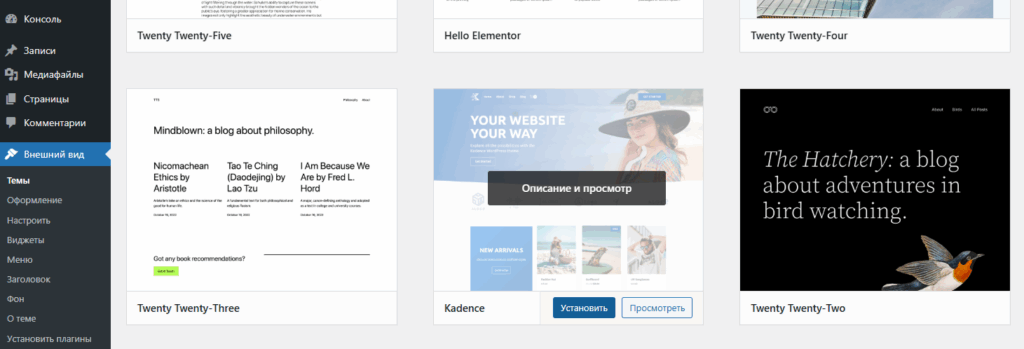
- Добавить тему — сантүрлі шаблондар шығады, өзімізге ұнаған теманың үстіне барып, установить батырмасын бір рет бассаңыз сол тема біздің сайтқа орнатылады.
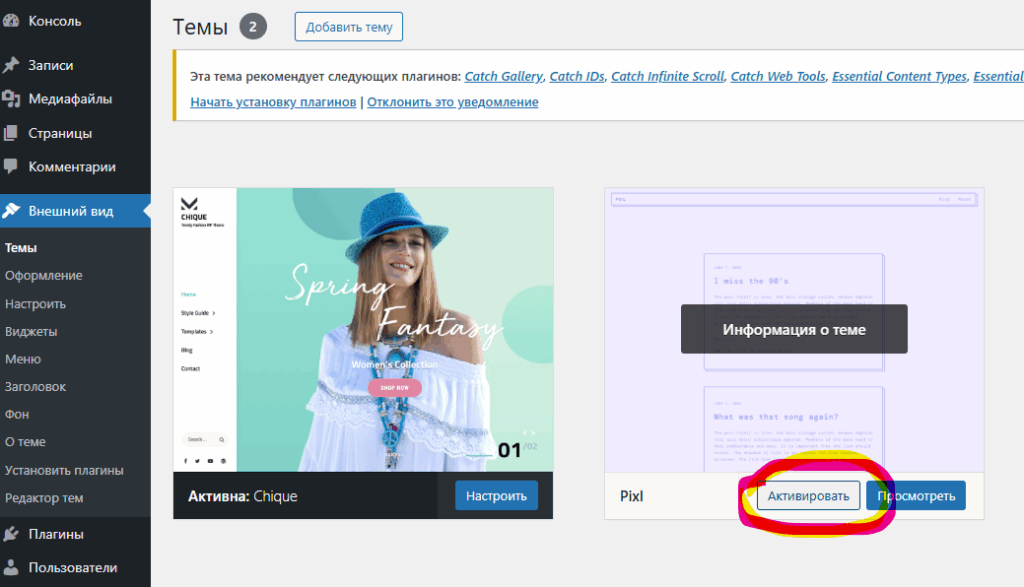
- Внешний вид — Темы сілтемесін басып, орнатылған тема үстіндегі — Активировать батырмасын басу арқылы теманы белсенді ете аламыз.
Настроить
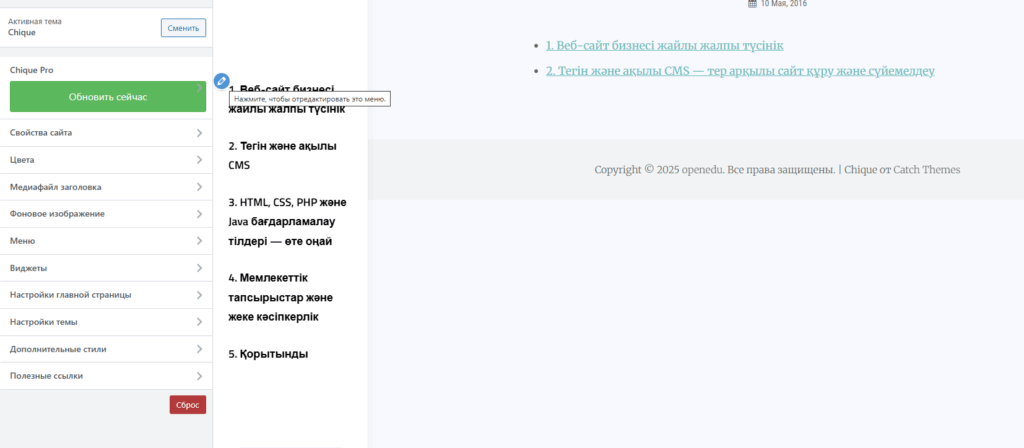
Внешний вид- настроить сілтемесі арқылы біз орнатылған теманың настройкасын баптай аламыз.
Виджеты
Виджеттер бұл қосымша блоктар. Внешний вид виджеты арқылы сайтымызға виджеттер қоса аламыз:
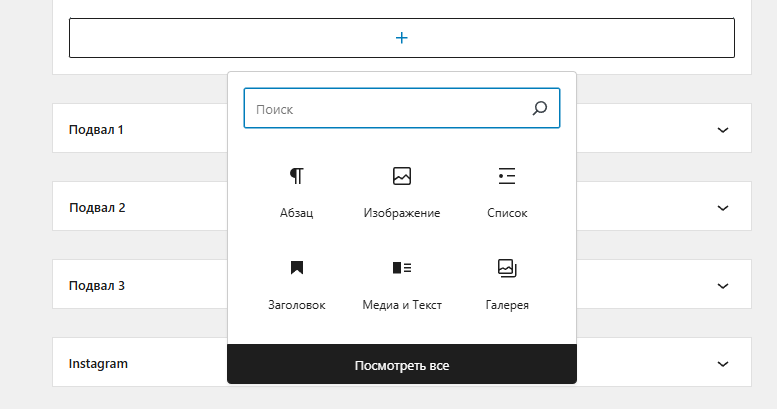
- Показать все батырмасы арқылы біз түрлі элементтер қосып, және оларды баптай аламыз.
- Виджеттерді сайттың жоғарғы бөлігіне, жанына және төменгі подвалға орналастыра аламыз.
Меню — сайт мәзірімен жұмыс
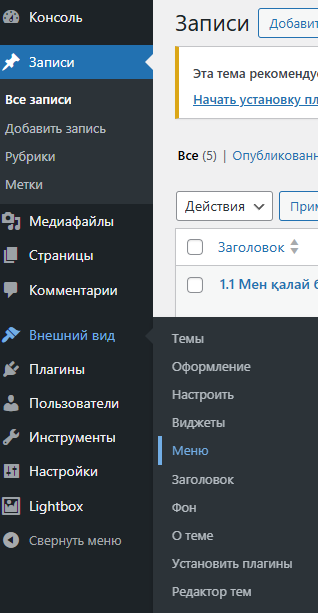
- Сайт мәзірін: Внешний вид — Меню сілтемесі арқылы ашамыз.
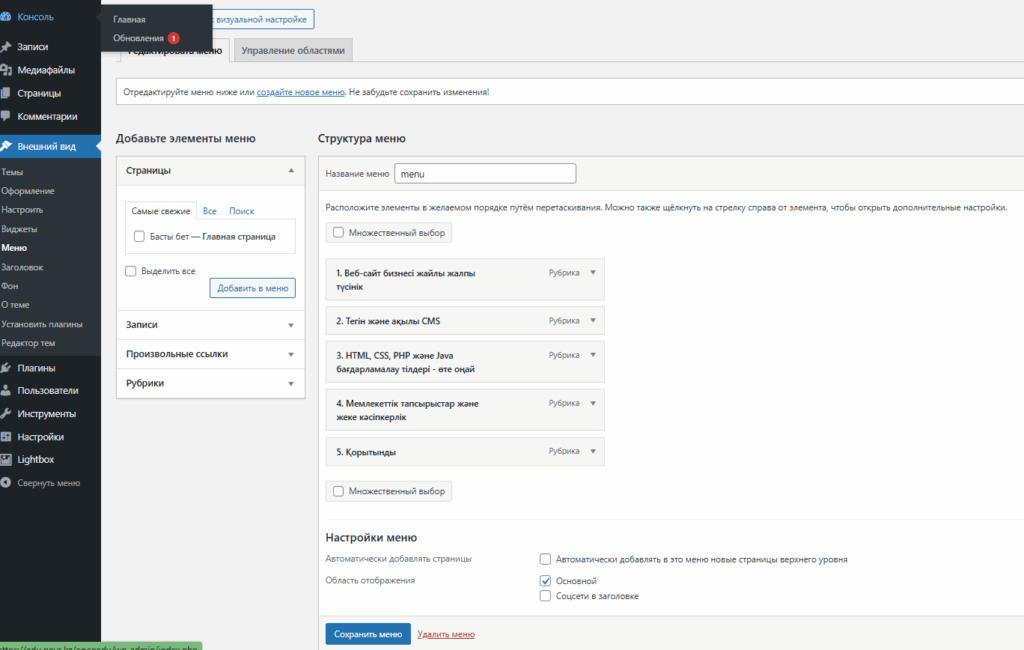
- Создайте новое меню — сілтемесі арқылы жаңа меню құрамыз.
- Терезе екі бөлікте орналасқан сол және оң жақ, сол жақта — страницы, записи, Произвольные ссылки және рубрики орналасқан, қажетті жерге белгіше қойып, добавить в меню батырмасын басу арқылы біз өзіміздің оң жақтағы мәзірімізге таңдалған элементті орналастыра аламыз.
- Настройки меню — мәзір қандай аймақта орналасу қажеттілігін көрсетеміз.
- Сохранить меню — мәзірді сақтап, сайт бетін ашып көреміз.
Редактор тем
Внешний вид — редактор тем арқылы біз осы ағымдағы теманың кодын көре аламыз.
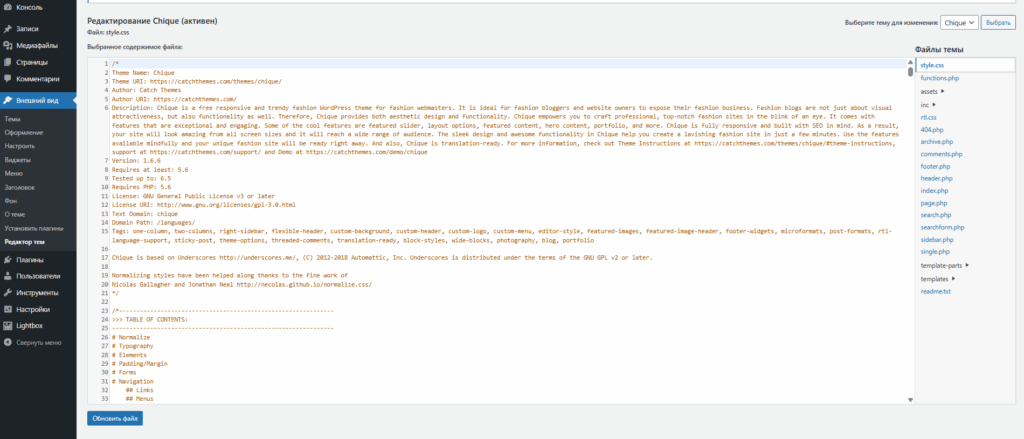
Бұл жерде тема файлдары оң жақта ал, сол файлдың үстіне бассақ сол жақтағы терезеге файл коды шығады, осы жерге біз қажетті код жазып, обновить файл батырмасы арқылы сақтай аламыз.
Пользователи
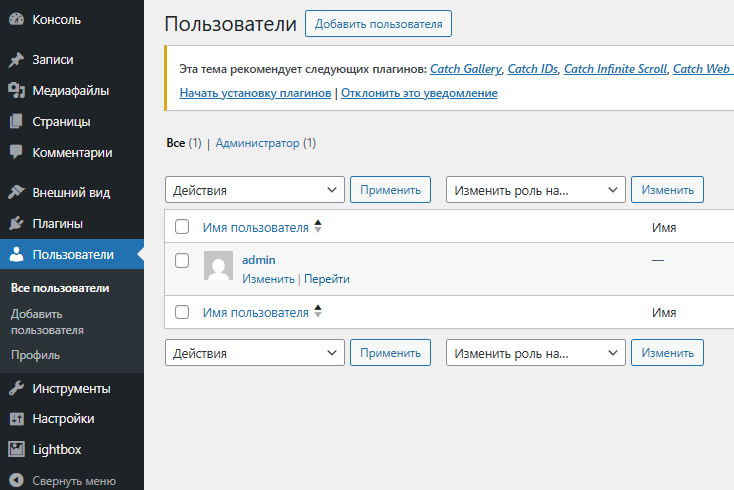
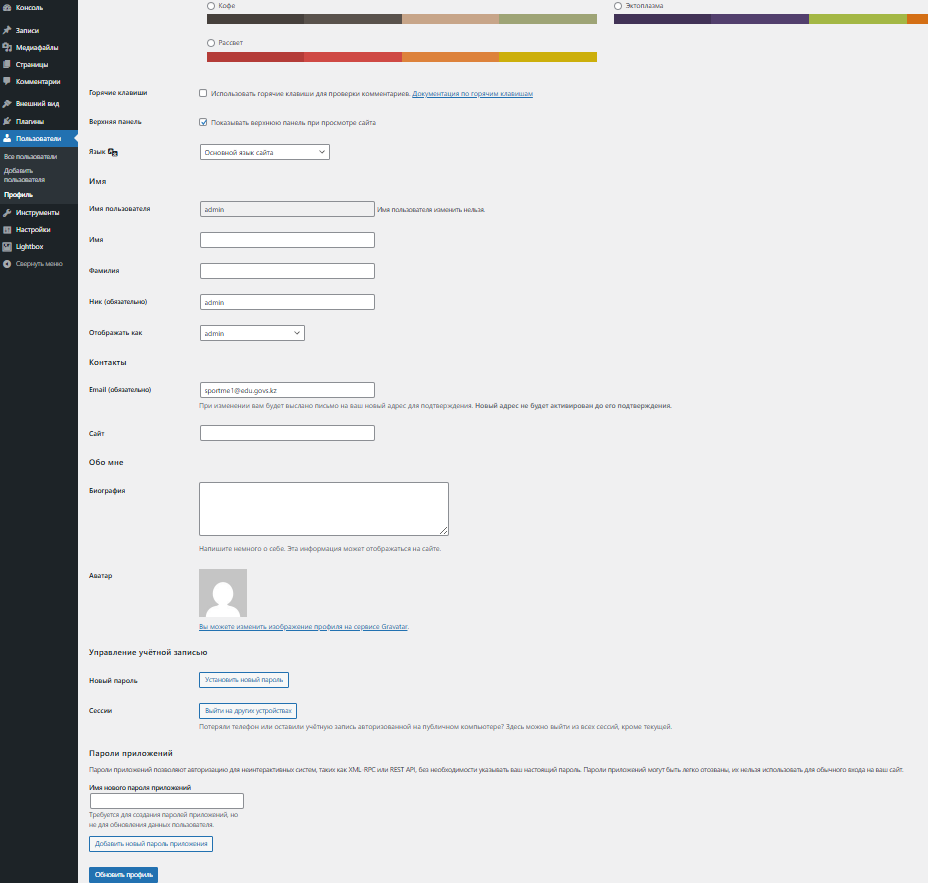
Сайтқа тіркелген қолданушыларды басқару жүйесі. Бұл жүйеде қолданушыларды өзгерту, жою қосу командалары орналасқан. Профиль сілтемесі арқылы сайтқа авторизацияланған қолданушының мәліметтерін өзгертуге болады.
Настройки
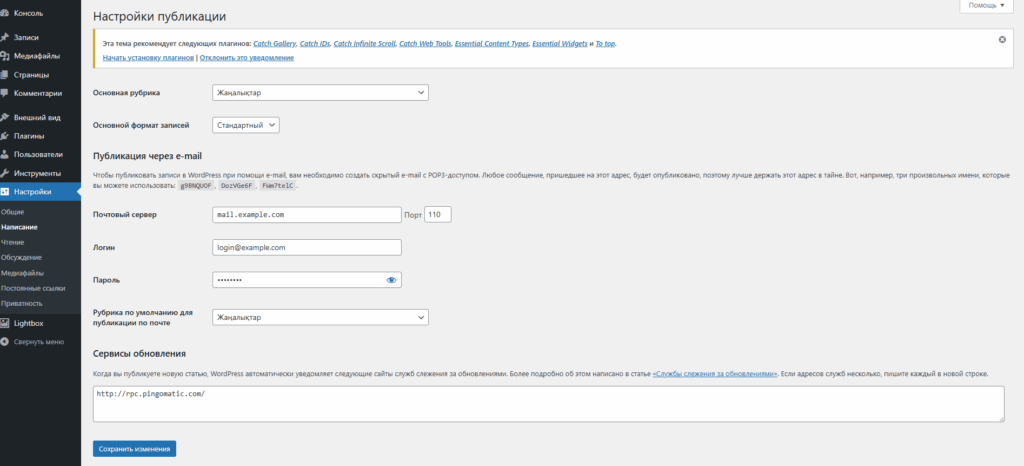
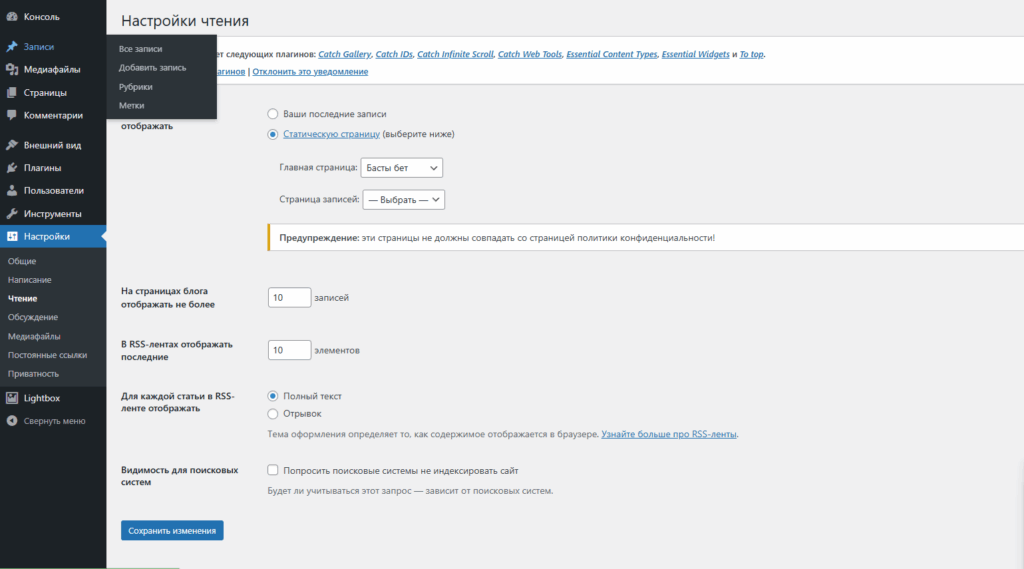
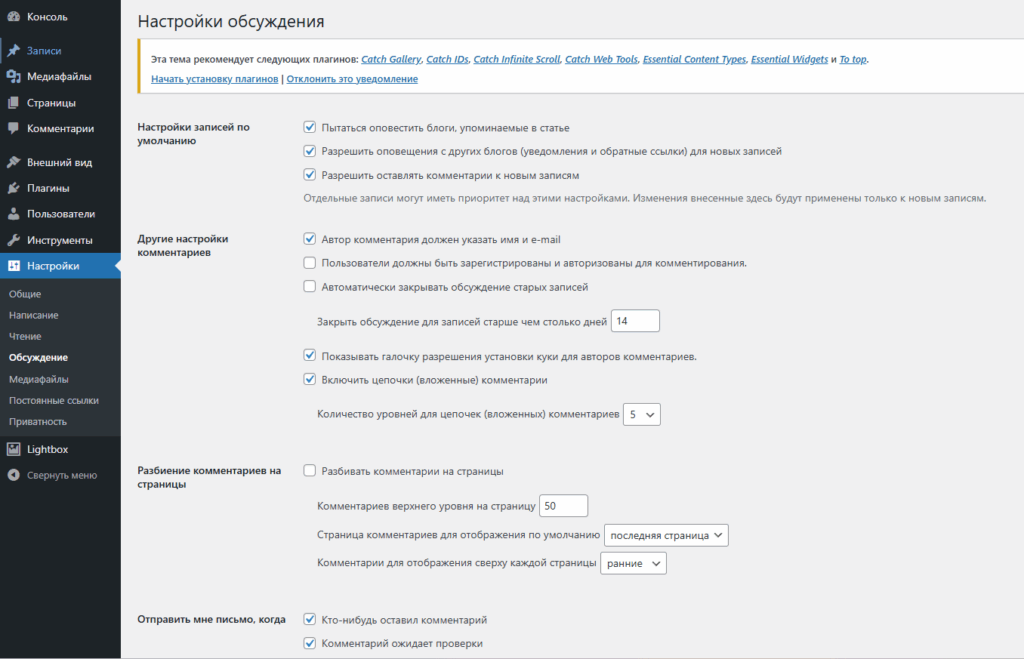
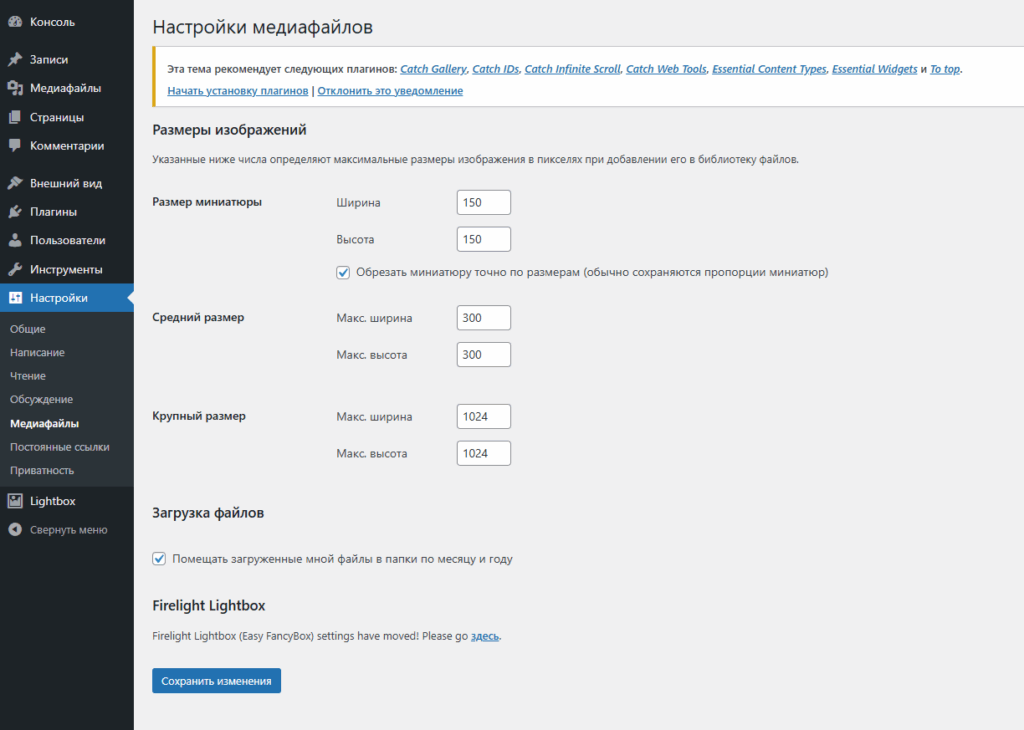
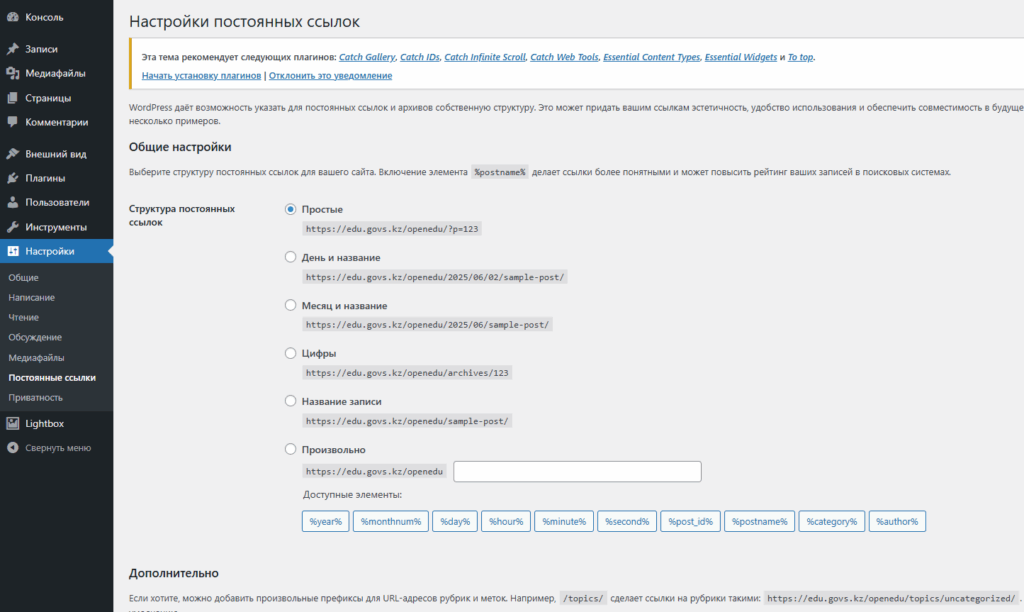
Сайттың жалпы баптаулары, сайт мекен-жайы, сайтты талқылау баптауы, медиафайлдар баптауы және тұрақты сілтемелер баптауы. Осымен біз жүйені толық орнату, баптауды үйрендік, толықтырулар мен қосымша баптауларды https://ru.wordpress.org/ сайтынан көрсеңіздер болады.
Жүйені сүйемелдеуді үйренейік
Мысалы, сіз белгілі бір сайтты сүйемелдеуге алдыңыз, сіздің электронды поштаңызға zip типіндегі архив пен sql типіндегі деректер базасын жіберді. Алдымен ps.kz басқару тақтасына өтіңіз ары қарай файлы белгішесіне өтіңіз:
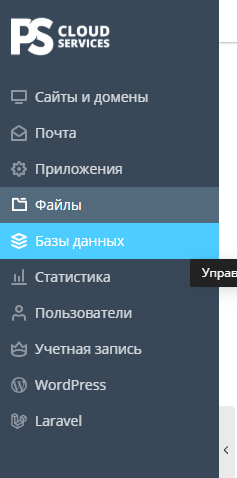
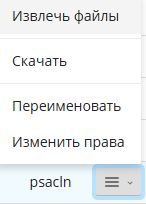
- Файлы белгішесін басқан соң zip типтегі файлды сүйреп, бос орынға қоясыз немесе + таңбасын басып, загрузить файл деп архивті жүктеп алыңыз, ары қарай сол архивті белгілеп, төмендегі суретте көрсетілген белгішені басып, извлечь файлы батырмасын шертіңіз.
Келесі, жоғарғы суретте көрсетілгендей басқару тақтасының сол жағындағы мәзірден Базы данных деген бөлімге өтіңіз.
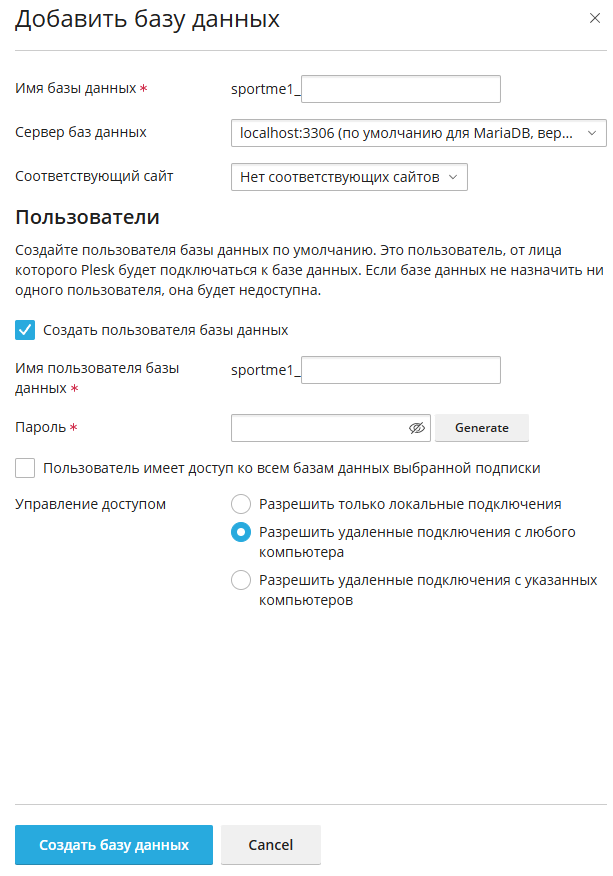
- Добавить базу данных деген батырманы басыңыз. сізге осы суреттегідей терезе ашылады.
- имя базы данных — деректер қорының атын латынша ойластырып жазыңыз және сақтап қойыңыз.
- соответсвующий сайт — өзіңіздің сайтыңызды тізімнен таңдайсыз.
- имя пользователья базы данных — жаңадан ойластырып латынша жазыңыз.
- Пароль — пароль жазыңыз немесе generate батырмасы арқылы автоматты түрде қойыңыз және сақтап алыңыз.
- Создать базу данных батырмасын басыңыз.
Дайын болған деректер қорының үстіне басыңыз:
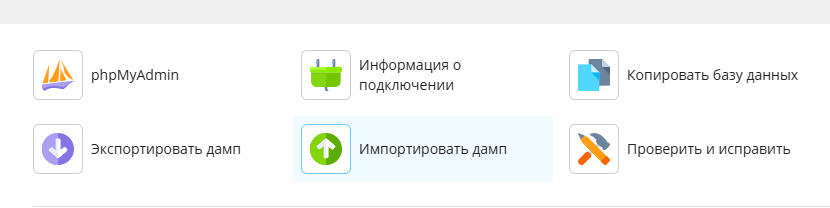
импортировать дамп басыңыз
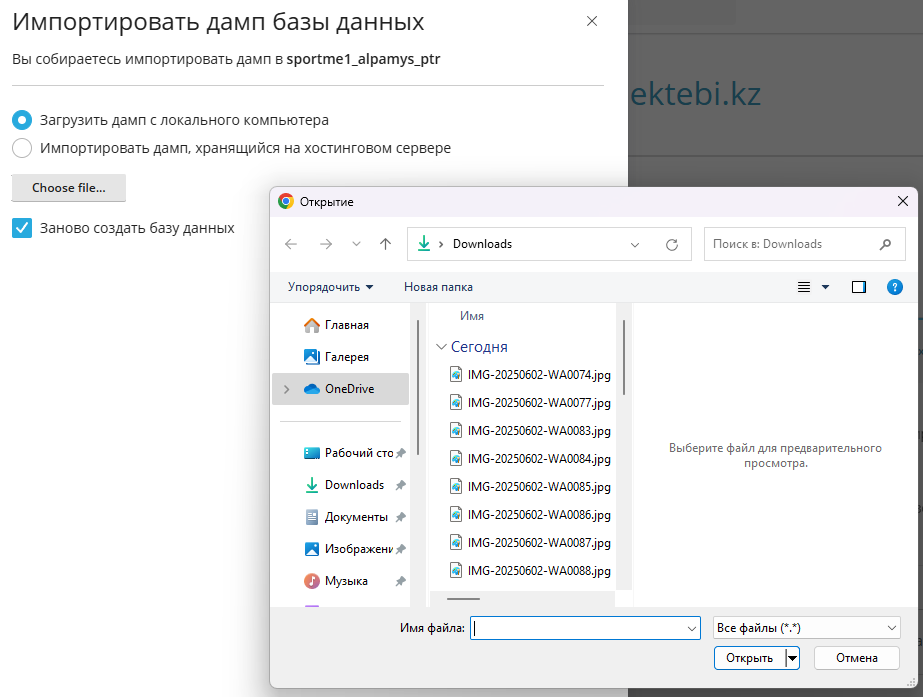
Choose file… батырмасын басып, sql форматындағы деректер қорын таңдаңыз және импортировать дамп батырмасын басыңыз. осымен сіз деректер қорын деректер базасына енгіздіңіз, келесіде осы деректер қоры мен сайтты байланыстыратын боламыз.
- Басқару тақтасындағы Базы данных деген бөлімге өтіңіз
- қажетті деректер қоры үстіне бассаңыз төмендегідей сурет шығады, осы жерден: информация о подключений басыңыз.
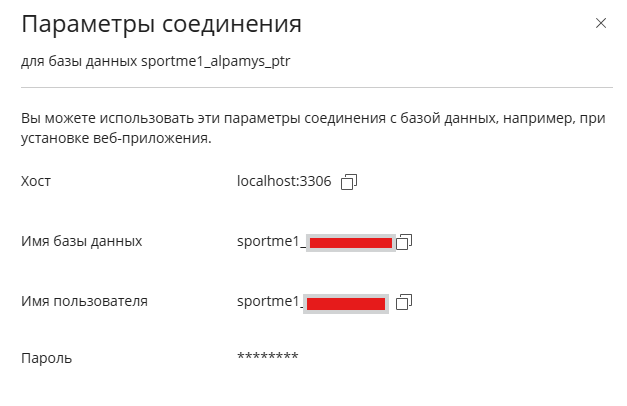
Басқару тақтасына өтіңіз, файлы бөлімін ашып, сайттың файлдары арасынан wp-config.php атты файлдың үстіне бассаңыз редактор ашылады:

Негізінен wp-config.php мен деректер қорын браузерде паралель екі терезеде ашып алған абзал, өйткені деректер базасынан қажетті деректерді wp-config.php файлының қажетті жеріне қойғанға жеңіл. мысалы төмендегі суреттегідей:
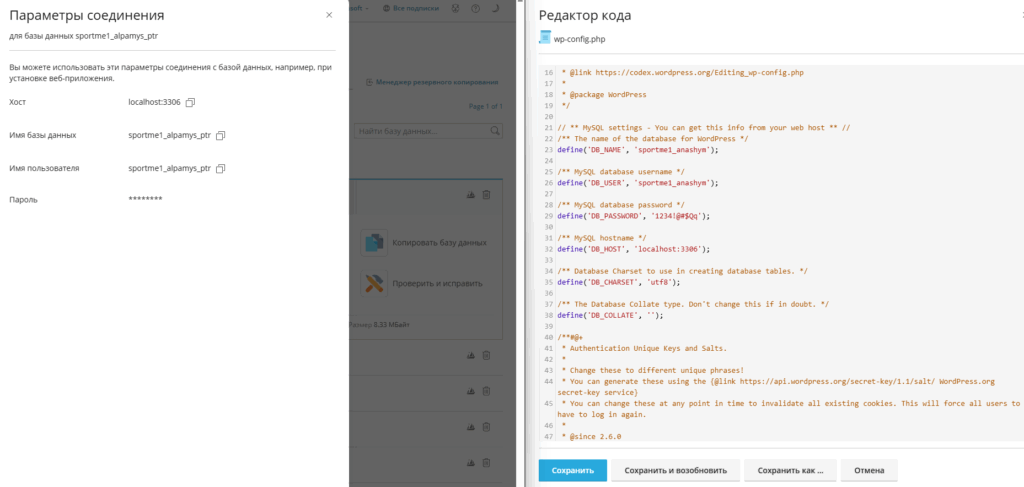
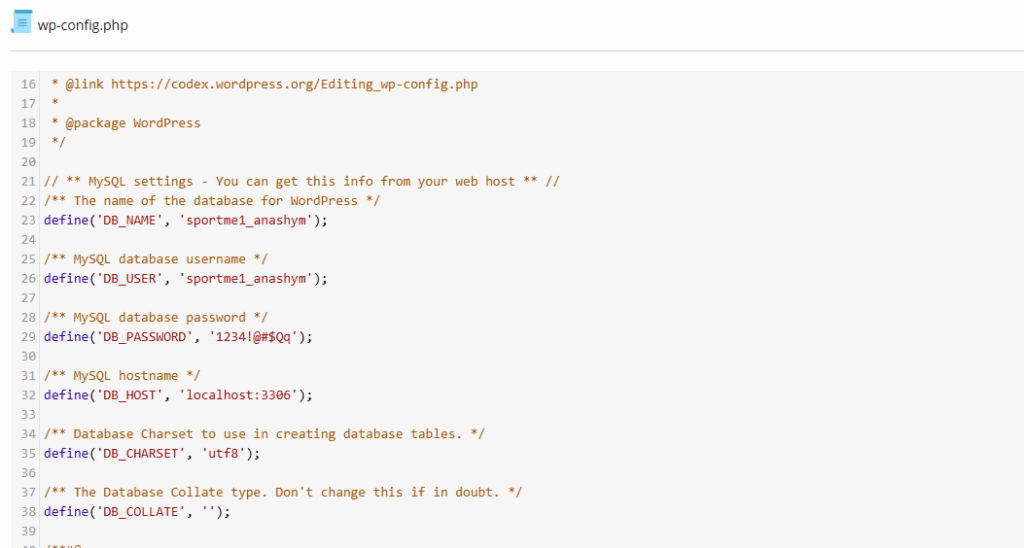
- осы жердегі DB_NAME, DB_USER, DB_PASSWORD және DB_HOST деген сөздерден кейінгі тырнақша ішіне жоғарыдағы суреттегі мәліметті көшіріп қойыңыз. өте сақ болыңыз қате немесе бос орын болмауы қажет.
- DB_HOST бұл — Хост
- DB_NAME — бұл имя базы данных.
- DB_USER — бұл имя пользователя.
- пароль жоғарыда өзіңіз сақтап алған деректер қорының паролі.
Сіз параметры соединения деген базаға қосылу мәліметін wp-config.php файлына сәтті көшіріп қойсаңыз сайтыңыз қатесіз стейді.
Ендігі кезекте сіз Домен мен сайтты байланыстыруыңыз қажет: ол үшін домен орналасқан жеке кабинеттен техникалық қолдау орталығына хост IP адресін жазып жібересіз немесе ДНС деген жеріне хост IP адресін енгізесіз.
Сайттың әкімшілік жүйесін баптау
Сіз алдымен https://www.md5.cz/ сайтына өтіп, өзіңіз бір пароль ойластырыңыз да өріске жазыңыз және өзіңізге сақтап қойыңыз! hash darling, hash! батырмасын басып, төмендегі хеш парольді көшіріп алыңыз:
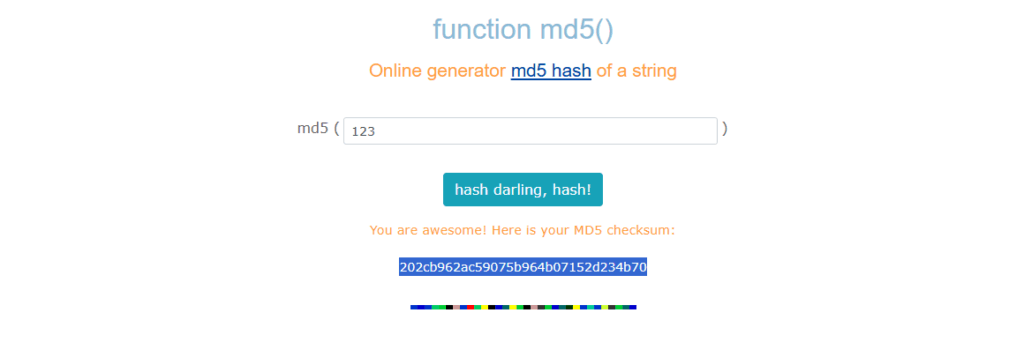
Баскару панелі — базы данных бөліміндегі қажетті деректер қорының үстіне басып, phpMyAdmin бөліміне өтіңіз:

users таблицасын ашыңыз да көшіріп алған хеш парольді user_pass деген өрістің үстіне екі рет шертіп, ерекшелеп өшіріп тастап, өзіңіздің хеш парольді қойыңыз. Бұл сіздің шифрланған пароліңіз. Ал логиныңыз user_login өрісінде көрсетілген логин:

Жоғарыдағы логин мен парольді мұқият өзіңіз ұмытпайтындай етіп қағазға немесе компьютеріңізге жазып сақтап қойыңыз!
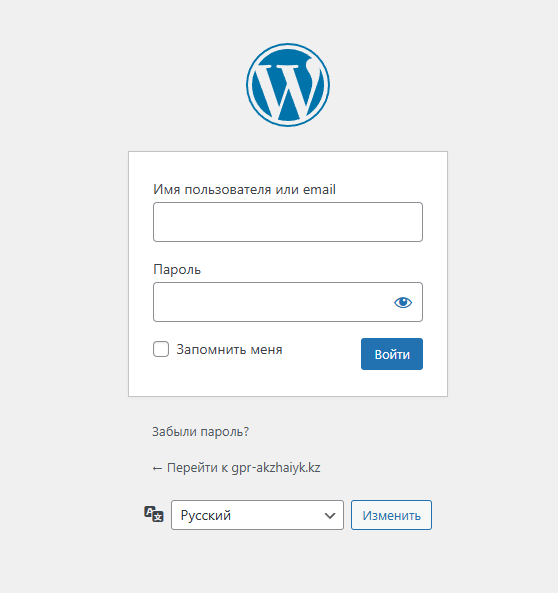
Осылайша сіз сайтыңыздың әкімшілік бөлігіне кіретін логин мен парольді анықтадыңыз, ендігі кезекте браузерде домен атауынан https://menin-saitym.kz кейін wp-admin жұрнағын жалғап сайттың әкімшілік тақтасына қол жеткізе аласыз, ары қара осы сабақ басында жазылғандай записьтер мен беттерді, мәзір мен виджеттерді және сайттың жалпы баптауларын өзгертіп, сүйемелдер отырасыз! келесі сабақтарда қажетті плагиндерді осы сайттың әкімшілік консольі арқылы орнатып баптауды үйренеміз.
Тапсырмалар:
Өзіңіздің хостинг тақтасы арқылы жүйені орнатыңыз
Сайт файлдары мен деректер базасын компьтеріңізге көшіріп алып, хостингтен жойып, қайта хостингке орнатыңыз
Сайттың әкімшілік парольін өзгертіңіз
Келесі сабақ: 2.2. Қажетті плагиндер