https://v3bl.goszakup.gov.kz/ru/user/login адресі бойынша өтіп, войти кнопкасын басыңыз, сізге қазақ тілінде қажет болса, порталдың қазақша версиясына өтіңіз.
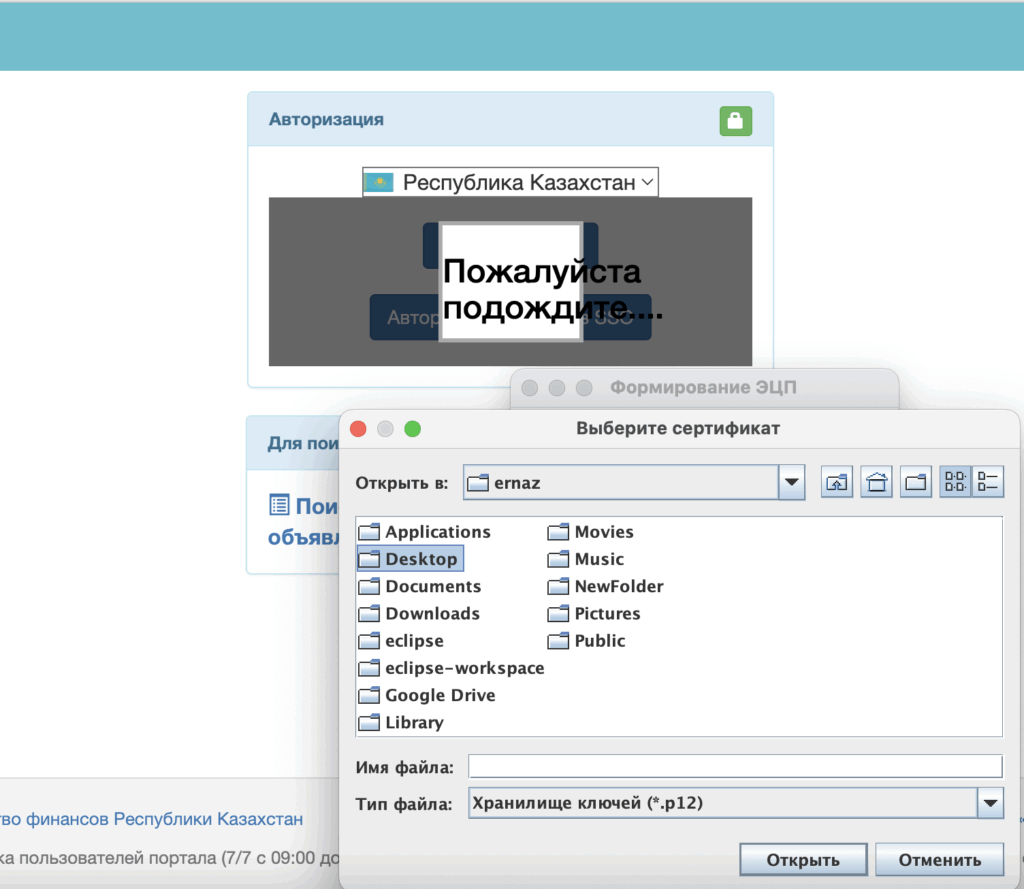
«Кілтті таңдау» түймесін басқаннан кейін ең соңғы пайдаланылған бес кілт (сертификаттар) бар терезе пайда болады:

Кілтті таңдау үшін пайдаланушының толық атын басыңыз. Басқа кілтті таңдағыңыз келсе, «Басқа кілтті таңдау» түймесін пайдаланыңыз. Басқа кілтті таңдаған кезде файлдан кілтті таңдау үшін терезе шығады :

Таңдау үшін қажетті пернені тінтуірдің сол жақ түймешігімен басып, «Ашу» түймесін басыңыз. Содан кейін кілтке қол жеткізу үшін құпия сөзді көрсету керек:

Енгізгеннен кейін «OK» түймесін басыңыз.
Содан кейін Веб-портал пайдаланушының аутентификация сертификатының дәйекті тексерулерін автоматты түрде орындайды.
Сертификаттың көмегімен сәтті аутентификациядан кейін жүйеде пайдаланушының болуы пайдаланушы сертификатының ЖСН арқылы тексеріледі.
Пайдаланушы табылмаса, пайдаланушы сертификатының ЖСН арқылы INIS жүйесінде тіркеу деректеріне сұраныс автоматты түрде жасалады.

Сұранысты өңдегеннен кейін INIS пайдаланушы деректерін толтыру үшін тіркеу формасын көрсетеді:

Пайдаланушыны тіркеу пішінінде келесі өрістер автоматты түрде көрсетіледі:
- «Кіру (ЖСН)» — пайдаланушының ЖСН бар сертификат өрістерінің деректері;
- «Тегі» — пайдаланушының тегін қамтитын сертификат өрістерінің деректері;
- «Аты» — пайдаланушы аты бар сертификат өрістерінің деректері;
- «Әкесінің аты» — әкесінің аты бар куәлік өрісінің деректері;
- «Туған күні» — пайдаланушы сертификатының өрістеріндегі деректер;
- «Электрондық пошта» — пішінді өңдеу мүмкіндігі бар пайдаланушының аутентификация сертификатынан автоматты түрде толтырылады.
- «Пайдаланушы келісімі» — қол қоюға арналған келісім мәтіні;
- «Қол қою» — келісімге қол қою түймесі;
- «Құпия сөзді орнату» — пароль ұзындығы 8-ден 20 таңбаға дейін болуы керек. Құпия сөзде кіші әріптер, бас әріптер және сандар болуы керек
- «Парольді растау» — қате енгізу жағдайларын болдырмау үшін көрсетілген құпия сөзді қайтадан енгізу керек.
НАЗАР АУДАРЫҢЫЗ! Пайдалану шартына (содан кейін басқа да құжаттарға) қол қою үшін ҚР ҰҰК берген сертификатты таңдау керек (ҚР ҰҰК сертификаттарын алу кезінде аты әдетте жеке тұлғалар мен жеке кәсіпкерлер үшін RSA_, заңды тұлғалар мен бірлескен шаруашылықтар үшін ГОСТ_… болып көрсетіледі. Яғни деректер мен құжаттарға қол қоюға арналған куәлік).
«Қол қою» түймесін басқаннан кейін ең соңғы пайдаланылған бес кілт (сертификат) бар терезе пайда болады:

Кілтті таңдау үшін пайдаланушының толық атын басыңыз. Басқа пернені таңдағыңыз келсе, «Басқа кілтті таңдау» түймесін пайдаланыңыз. Басқа кілтті таңдаған кезде файлдан кілт таңдау терезесі пайда болады.

Таңдау үшін қажетті пернені тінтуірдің сол жақ түймешігімен басып, «Ашу» түймесін басыңыз. Содан кейін кілтке қол жеткізу үшін құпия сөзді көрсету керек:

Енгізгеннен кейін «OK» түймесін басыңыз. «OK» түймесін басқаннан кейін перне оқылады.
Содан кейін веб-портал келісімге қол қоюды және пайдаланушының аутентификация сертификатын кейінгі тексерулерді автоматты түрде орындайды.
Тіркеу кезінде пайдаланушы сертификатының ақпараты INIS деректерімен салыстырылады.
«Электрондық пошта», «Құпия сөзді орнату», «Құпия сөзді растау» пайдаланушыны тіркеу пішінінің өрістерін пайдаланушы қолмен енгізеді.
Барлық деректерді толтырғаннан кейін «Деректерді растау» түймесін басу керек, веб-портал деректердің толтырылуын, келісімнің қолтаңбасын тексереді және сәтті болған жағдайда сізді жаңа пайдаланушы ретінде тіркейді. Қандай да бір толтыру қателері болса, веб-портал түзетілуі тиіс қате(лер) туралы хабарламаны көрсетеді.
Әрі қарай, пайдаланушыны авторизациялау үшін «Рұқсат ету» сілтемесін орындаңыз.

Пайда болған пішінде тіркеу кезінде көрсетілген құпия сөзді енгізіп, «Кіру» түймесін басыңыз.
немесе
Мемлекеттік сатып алу веб-порталына кіргеннен кейін пайдаланушының есептік жазбасы көрсетіледі.
Тіркелгіні белсендіру сілтемесін орындамасаңыз, сертификатты таңдап, құпия сөзді енгізгеннен кейін пайдаланушы тіркелгісіндегі веб-портал келесі хабарламаны көрсетеді:

Жұмысты жалғастыру үшін сіз көрсеткен электрондық поштаға өтіңіз, онда тіркелгіңізді белсендіру үшін келесі хабарлама жеткізілуі керек.
» Құрметті ТЕГІ ӘКЕСІ !
Бұл не туралы екенін түсінбеймін, жай ғана бұл хабарламаны елемеу.
Тіркелгіні белсендіру үшін электрондық поштада берілген сілтеме бойынша өту керек.
Сілтемені басқаннан кейін келесі хабарлама көрсетіледі.

Электрондық поштаны растау хабары көрсетілгеннен кейін тіркелгіңізге қайта кіріңіз (төмендегі суретте), онда пайдаланушы тағайындаған рұқсаттар көрсетіледі.

Профильді өңдеу
Пайдаланушы профилін өңдеу Тіркелгі – Жеке деректер – Тіркеу деректері мәзірінде орындалады:

Белгішені басу арқылы Сұрау INIS-ке пайдаланушының ЖСН арқылы жіберіледі және пайдаланушының ақпараты INIS-тен жаңартылады.
Белгішені басу арқылы Пайдаланушы деректерін өңдеу беті ашылады.

Пішін деректеріне енгізілген өзгертулерді сақтау үшін «Сақтау» түймесін басыңыз.
Деректерді сақтау кезінде электрондық пошта мекенжайының міндетті түрде толтырылуы тексеріледі; тексеру сәтті болса, веб-портал пайдаланушы деректерін қарауға арналған пішінді көрсетеді.
Көрсетілген электрондық пошта мекенжайына хабарлама жіберу мүмкіндігін тексеру үшін «Электрондық пошта мекенжайын растау» түймесін басыңыз. Осы түймені басқан кезде веб-портал сақталған электрондық пошта мекенжайына автоматты түрде жасалған сілтемесі бар хабарлама жібереді, ол басқан кезде көрсетілген мекенжайға хабарламаларды жіберу мүмкіндігін растайды және электрондық пошта күйі «Расталған» күйіне өзгереді.
Пайдаланушы құпия сөзін өңдеу Тіркелгі – Жеке деректер – Тіркеу деректері – Құпия сөзді өзгерту мәзірінде орындалады.

«Ағымдағы құпия сөз» өрісі ағымдағы құпия сөзді енгізуді талап етеді.
«Жаңа құпия сөз» өрісі — жаңа құпия сөзді енгізуді талап етеді, ал пароль ұзындығы 8-ден 20 таңбаға дейін болуы керек. Құпия сөзде кіші әріптер, бас әріптер және сандар болуы керек
«Парольді растау» өрісі парольді қате енгізу жағдайларын болдырмау үшін жаңа құпия сөзді қайта енгізуді талап етеді.
Жеке деректер – Байланыс мәліметтері
SMS-хабарламаларды алу үшін ұялы телефон нөмірін көрсету үшін « Жеке деректер — Байланыс мәліметтері» қойындысына өтіп, «SMS хабарламаларына арналған телефондар» бөліміндегі «Телефон қосу» түймесін басу керек.

Ашылған пішінде ұялы телефон нөмірін енгізіп, «Растау кодын жіберу» түймесін басу керек.

Көрсетілген нөмірге коды бар SMS хабарлама жіберіледі, оны «Растау коды» өрісіне енгізу керек:


МАҢЫЗДЫ АҚПАРАТ : хабарламаларды жіберу мүмкіндігі тек «Жабдықтаушы», «Ұйым әкімшісі», «Жабдықтаушы» рөлі бар ұйымның «Менеджері» рөліндегі қызметкерлерге ғана қолжетімді.

Телефон нөміріңізді өзгерту үшін « Жою » түймесін басып, нөмірді қосу процедурасын қайталаңыз.
Пайдаланушының төлқұжат деректерін өңдеу Тіркелгі — Жеке деректер — Паспорт деректері мәзірінде орын алады.

«Қосу» түймесін басу арқылы сіз жаңа пайдаланушы мәліметтерін қосу пішініне өтесіз.

«Өңдеу» түймесін басу арқылы сіз таңдалған пайдаланушы төлсипатын өзгертуге арналған пішінге өтесіз (тек қолмен енгізілген төлсипаттар үшін қол жетімді).

«Жою» түймесін басу арқылы таңдалған пайдаланушы мәліметтерін жоюды растау сұрауы жасалады (тек қолмен енгізілген мәліметтер үшін қол жетімді). Растаудан кейін («Иә» түймесі) жою орындалады. Бас тарту кезінде («Жоқ» түймесі) төлқұжат деректерін қарау пішініне қайтару орындалады.

Пайдаланушының байланыс ақпаратын өңдеу Тіркелгі – Жеке ақпарат – Байланыс ақпараты мәзірінде орын алады.

«Қосу» түймесін басу арқылы сіз байланыс ақпаратын қосу пішініне өтесіз.

«Өңдеу» түймесін басу арқылы сіз таңдалған пайдаланушы төлсипатын өзгертуге арналған пішінге өтесіз (тек қолмен енгізілген төлсипаттар үшін қол жетімді).

«Жою» түймесін басу арқылы таңдалған пайдаланушы мәліметтерінің жойылуын растау сұрауы жасалады (тек қолмен енгізілген мәліметтер үшін қол жетімді). Растаудан кейін («Иә» түймесі) жою орындалады. Бас тарту кезінде («Жоқ» түймесі) байланыс деректерін қарау пішініне оралу орындалады.

Қатысушыны (жеке, дара кәсіпкер, жеке шаруа қожалығы немесе заңды тұлға) мемлекеттік сатып алу веб-порталында тіркеу
Қатысушылардың деректерін толтыру
Қатысушыны тіркеу
Ұйым туралы ақпаратты енгізу үшін мемлекеттік сатып алу веб-порталына кіргеннен кейін «Қатысушыны қосу» сілтемесі бойынша өту керек.

9.1-сурет – INIS-тен қатысушы деректерін сұрау нысаны
Ұйымның БСН-ін көрсететін пайдаланушы сертификатын пайдаланып қатысушыны тіркеу
Қатысушы тіркелген кезде, БСН INIS жүйесінде тіркелген ұйымға тиесілілігін анықтау үшін сұрау БСН арқылы INIS-ке автоматты түрде жіберіледі.
Қатысушыны тіркеу формасы


Қатысушыны тіркеу пішінінде келесі өрістер автоматты түрде көрсетіледі:
- «ЖСН/БСН» – қатысушының ЖСН/БСН бар сертификат өрістерінің деректері;
- «РНН» — Қазақстан Республикасы Қаржы министрлігі Мемлекеттік кірістер комитетінің АЖ деректері;
- «Азаматтық кодекстің субъектісі емес» – индикаторды тіркеу кезінде пайдаланушы белгілейді, сонымен қатар БСН/ЖСН және COPF сәйкес автоматты түрде орнатылуы мүмкін;
- «Тапсырыс беруші» қатысушы рөлі – атрибутты пайдаланушы тіркеу кезінде көрсетеді, сонымен қатар БСН/ЖСН-ге байланысты автоматты түрде орнатылуы мүмкін;
- «Ұйымдастырушы» қатысушы рөлі – атрибутты пайдаланушы тіркеу кезінде анықтайды, сонымен қатар БСН/ЖСН-ге байланысты автоматты түрде орнатылуы мүмкін;
- «Жабдықтаушы» қатысушы рөлі – атрибутты пайдаланушы тіркеу кезінде көрсетеді, сонымен қатар БСН/ЖСН-ге байланысты автоматты түрде орнатылуы мүмкін;
- «Банк» қатысушы рөлі – атрибутты қолданушы тіркеу кезінде көрсетеді, банктер анықтамалығына енгізілген ұйымдар үшін ғана қолжетімді;
- «Т.А.Ә.» — Қазақстан Республикасы Қаржы министрлігі Мемлекеттік кірістер комитетінің АЖ деректері;
- «Орыс тіліндегі аты-жөні» — Қазақстан Республикасы Қаржы министрлігі Мемлекеттік кірістер комитетінің АЖ деректері;
- «Қазақ тіліндегі қысқаша атауы» — Қазақстан Республикасы Қаржы министрлігі Мемлекеттік кірістер комитетінің АЖ деректері;
- «Мемлекеттік тілдегі қысқаша атауы» — Қазақстан Республикасы Қаржы министрлігі Мемлекеттік кірістер комитетінің АЖ деректері;
- «Басшының аты-жөні» — INIS-тен (жеке кәсіпкерлер үшін көрсетілмейді);
- «Менеджердің лауазымы» — қолмен енгізу (жеке кәсіпкерлер үшін көрсетілмейді);
- «Өтініш берушінің аты-жөні» — Пайдаланушы деректерінен (жеке кәсіпкерлер үшін көрсетілмейді);
- «Өтініш берушінің лауазымы» — қолмен енгізу (жеке кәсіпкерлер үшін көрсетілмейді);
- «Ұйым веб-сайтының мекенжайы» — деректерді қолмен енгізу;
- «Электрондық пошта мекенжайы» — деректерді қолмен енгізу;
- «КОПФ коды» — Қазақстан Республикасы Қаржы министрлігі Мемлекеттік кірістер комитетінің АЖ деректері;
- «Ұйымдастыру нысаны» — Қазақстан Республикасы Қаржы министрлігі Мемлекеттік кірістер комитетінің АЖ деректері;
- «Меншік нысаны» — Қазақстан Республикасы Қаржы министрлігі Мемлекеттік кірістер комитетінің АЖ деректері;
- «Экономикалық сектор» — Экономикалық сектор анықтамалығынан қолмен енгізу;
- «Өлшемділік» — Қазақстан Республикасы Қаржы министрлігі Мемлекеттік кірістер комитетінің АЖ деректері;
- «ҚҚС төлеуші» — Атрибутты қолмен енгізу, мүмкін мәндердің бірін таңдау (Таңдалмаған / ҚҚС төлеуші емес / ҚҚС төлеуші)
- «резидент» — Қазақстан Республикасы Қаржы министрлігі Мемлекеттік кірістер комитетінің АЖ деректері;
- «СМП» — Қазақстан Республикасы Қаржы министрлігі Мемлекеттік кірістер комитетінің АЖ деректері;
- «МӘҚК» — Қазақстан Республикасы Қаржы министрлігі Мемлекеттік кірістер комитетінің АЖ деректері;
- «Мүгедектердің бірлестігі» — мүгедектер бірлестіктері ұйымдарының анықтамалығына сәйкес автоматты түрде;
- «Отандық өндіруші» — Отандық жеткізушілер кестесінен іздеу ( ks.gov.kz сайтына сәйкес ). Егер қатысушы табылса және кем дегенде бір өнім көрсетілсе, жалау автоматты түрде орнатылады;
- «Отандық жеткізуші» — Отандық жеткізушілер кестесінен іздеу ( ks.gov.kz сайтына сәйкес ). Егер қатысушы табылса және кем дегенде бір жұмыс немесе қызмет көрсетілсе, жалау автоматты түрде орнатылады;
- «Бірыңғай ұйымдастырушы» — ұйым деректерінен (деректерді «ЦИК» ТОО операторлары енгізеді);
- «Ұлттық компания» — қолмен енгізу (жеке кәсіпкерлер үшін көрсетілмейді)
- «Мемлекеттік монополия субъектісі» — қолмен енгізу (жеке кәсіпкерлер үшін көрсетілмейді)
- «Табиғи монополия субъектісі» — қолмен енгізу (жеке кәсіпкерлер үшін көрсетілмейді)
- «Халықаралық ұйым» — қолмен енгізу (жеке кәсіпкерлер үшін көрсетілмейді)
- «OKED коды» — Қазақстан Республикасы Қаржы министрлігі Мемлекеттік кірістер комитетінің АЖ деректері;
- «OKED атауы» — Қазақстан Республикасы Қаржы министрлігі Мемлекеттік кірістер комитетінің АЖ деректері;
- «Бастау күні» — Қазақстан Республикасы Қаржы министрлігі Мемлекеттік кірістер комитетінің АЖ деректері;
- «Қатысушы шарты» — қатысушы шартының мәтіні;
- «Қол қою» – сертификатты таңдау және қатысушы келісіміне қол қою батырмасы;
- «Растау» — түймені басу арқылы өрістерді міндетті түрде толтыру, енгізілген деректерді сақтау бойынша FLC орындалады, қателер болса, сақтау орындалмайды және қателер көрсетіледі. Егер FLC сәтті аяқталса, деректер сақталады және пайдаланушыға сәйкес өкілеттіктер тағайындалады.
Тұрғын үйді сатып алуға қатысу үшін жеке тұлғаны (шаруашылық субъектісі болып табылмайтын) қатысушы ретінде тіркеу кезінде тек шартқа қол қою қажет; басқа ақпарат берілмейді.
НАЗАР АУДАРЫҢЫЗ! Егер біздің жүйеде тіркелген қатысушы INIS деректері негізінде толтырылған тіркеу деректерінің ешқайсысына қанағаттанбаса, қатысушы тіркеу орны бойынша Мемлекеттік кірістер комитетіне хабарласуы керек. Мемлекеттік кірістер комитетінде қатысушыны тіркеу деректерін жаңартқаннан кейін «Баға ұсыныстары» модулінде «Қатысушы әкімшісі» рөлі бар жүйе пайдаланушысы қатысушының профиліне кіру кезінде «INIS деректерін жаңарту» батырмасы арқылы осы деректерді жаңарта алады.
Кесте 1. EGZ ААЖ қатысушының аты бар өрістерді қалыптастыру ережелері.
| № | ААЖ EGZ қатысушысының профиліндегі өріс атауы | INIS деректері | EGZ ААЖ қатысушының аты көрсетілген өрістерді қалыптастыру ережелері | |
| Өріс атауы | Деректердің қолжетімділігі | |||
| 1. | Қолданушы аты қазақша | Жеке кәсіпкердің қазақша атауы | Иә | Жеке кәсіпкердің қазақша атауы |
| Жоқ | 1) «ЖК орыс тіліндегі аты-жөні», «ЖК орыс тіліндегі аты-жөні» жолында деректер болса, 2) «ЖК орыс тіліндегі аты-жөні» жолында деректер болмаса, Т.А.Ә. | |||
| 2. | Орыс тілінде қатысушының аты-жөні | Жеке кәсіпкердің орыс тіліндегі атауы | Иә | Жеке кәсіпкердің орыс тіліндегі атауы |
| Жоқ | 1) «Жеке кәсіпкердің қазақ тіліндегі атауы», «Жеке кәсіпкердің қазақ тіліндегі атауы» жолында деректер болса, 2) «Жеке кәсіпкердің қазақ тіліндегі атауы» жолында деректер жоқ болса, жеке кәсіпкердің толық атауы. | |||
Барлығын тексеріп, толтырғаннан кейін сіз қатысушы келісіміне қол қоюыңыз керек және «Деректерді растау» түймесін басуыңыз керек , веб-портал толтыруды тексереді және сәтті болса, жаңа қатысушыны тіркейді. Егер толтыруда қателер болса, веб-портал түзетілуі тиіс қате(лер) туралы хабарламаны көрсетеді.
Банк деректемелерін қосу
Банк деректемелерін автоматты түрде қосу
Егер банк деректемелері толтырылмаса, веб-портал ISNA жүйесінен банк деректемелерін толтыруды ұсынады.

«Иә, деректерді алу» түймесін басу арқылы сіз банк шотын өңдеу пішініне өтесіз.

«Сұраныс» түймесін басқан кезде Жүйе толтыру үшін «Деректерді жаңарту» пішінін көрсетеді.
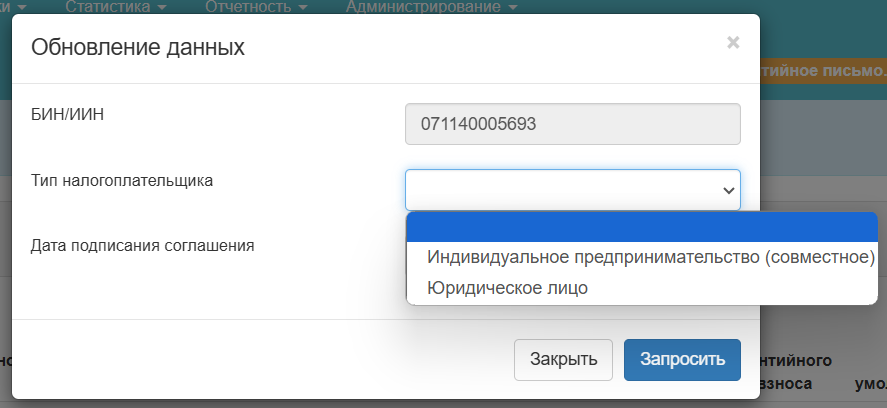
Банк шоттары бойынша деректерді сұрау үшін «Салық төлеушінің түрін» таңдау керек.
Егер қатысушы жеке кәсіпкер (ЖК) болса, Жүйе автоматты түрде толтырылған «Салық төлеушінің түрі» өрісін көрсетеді.
«Сұраныс» түймесін басу арқылы банктік шоттар туралы деректерге сұраныс ISNA-ға жіберіледі және банк шотын қарау пішініне көшу жүзеге асырылады.
Назар аударыңыз! Қол қойылған қатысушы келісімі болмаса, жүйе банктік шоттарды жаңартуға сұрау жіберуге рұқсат бермейді .
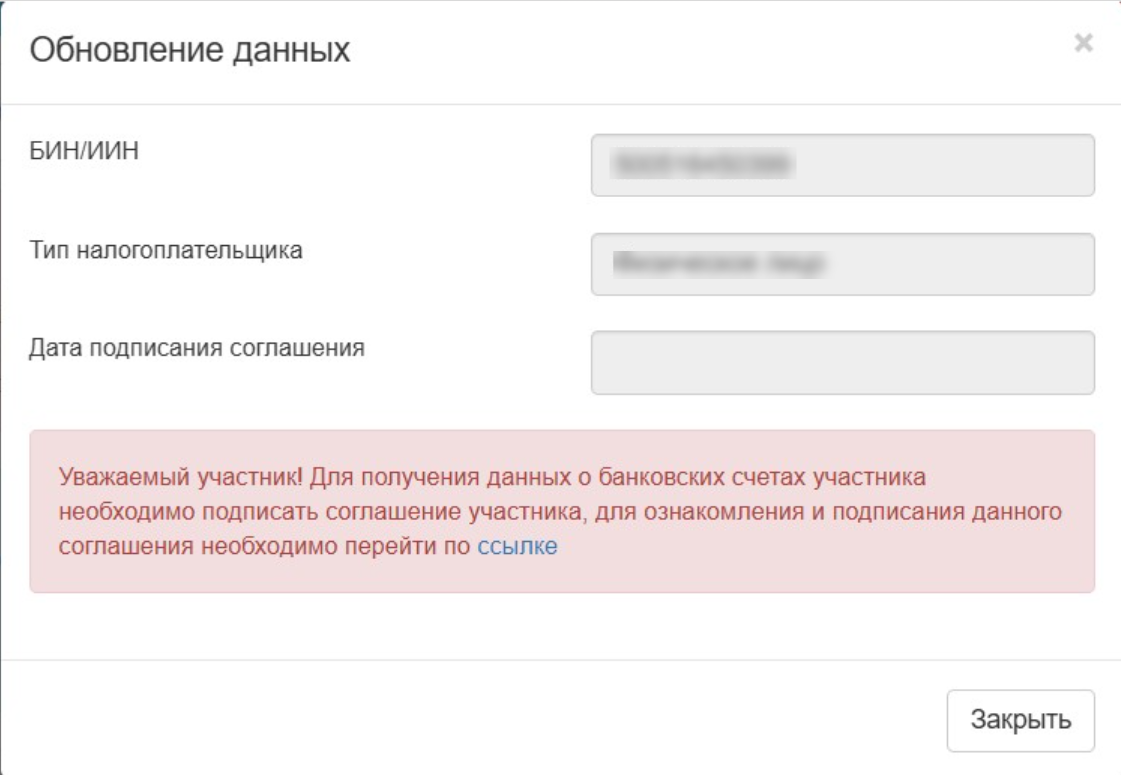
Пішінде белсенді банк шоттарындағы деректер көрсетіледі; бар шоттар үшін әдепкі шотты және кепілдік берілген депозит шотын орнатуға болады.
Банктік шоттарды қарау нысанының функцияларын сипаттау:
«Сұраныс» түймесін басу арқылы Қазақстан Республикасы Қаржы министрлігі Мемлекеттік кірістер комитетінің ISNA-дан банк шотының деректеріне сұраныс жасалады.
НАЗАР АУДАРЫҢЫЗ! Қатысушы веб-порталда «Жеткізуші» ретінде әрекет етіп, қазынашылық органдарында тіркелген келісім-шарттармен жұмыс істейтін болса, онда INIS/ISNA банктік деректемелері болуы керек !
Банк мәліметтерін қолмен қосу
«Тіркелгіні қосу» түймесін басу арқылы жаңа банк шотын енгізу интерфейсі көрсетіледі.
«Жою» түймесін басу арқылы таңдалған жол жойылады; бұл қолмен енгізілген есептік жазбалар үшін ғана қолжетімді.

Келесі өрістер автоматты түрде көрсетіледі:
- Ескі пішім тіркелгі жалаушасы
- «Шот нөмірі» — 34 таңбаға дейін, Қатысушының банктік шотының нөмірі;
- «Банк коды» — 9 таңбаға дейін, Қатысушының банк коды;
- «KBe» — кодтың бірінші цифры резиденттік көрсеткішке байланысты және екінші цифры қатысушыны тіркеу нысанының KSE кодынан толтырылады;
- «Банк атауы» — Жүйеде тіркелген банктердің ішінен банк таңдалады (банк анықтамалығы);
- «Банк қосу» — түймені басу сізді банкті қосу мүмкіндігіне апарады;
- «Тіркелгі түрі» — банктік шоттар каталогындағы шот түрінің атауы.
Барлық деректерді толтырғаннан кейін «Сақтау» түймесін басыңыз.
Жаңа банкті тіркеуге өтінім жасау
Жаңа банкті тіркеуге өтінім жасау үшін «Жаңа банк қосу» түймесін басу керек :

Осыдан кейін келесі өрістер автоматты түрде көрсетіледі:

Барлық жолдарды толтырғаннан кейін «Бекітуге жіберу» түймесін басу керек :

«Бекітуге жіберу» түймесін басқаннан кейін растау терезесі пайда болады:

Жаңа банкті тіркеуге арналған өтінімдерді «Қатысушы профилі» — «Банкті тіркеуге өтініштерім» бөлімінде қарауға болады:

Жүйе жіберілген өтінімдерге автоматты түрде «Бекітуде» мәртебесін береді :

Әкімші жаңа банкті тіркеу туралы өтінішті мақұлдағаннан кейін өтінімнің күйі «Бекітілді» күйіне өзгереді (осыдан кейін есептік жазбаны қосу нұсқауларын пайдалану керек).
Әкімші жаңа банкті тіркеуге өтінімді қабылдамаған соң, өтінім мәртебесі «Қабылданбады» күйіне өзгереді , содан кейін бас тарту себебін көруге болады.
Мұны істеу үшін сіз «Себеп» белсенді сілтемесін басуыңыз керек:


Қатысушы (ұйым) қызметкерлерінің өкілеттіктерін басқару
Қызметкерлердің өкілеттіктерін тағайындауды немесе өзгертуді «Ұйым әкімшісі» өкілеттігі бар пайдаланушы жүзеге асырады; мұндай пайдаланушы ұйымды тіркейтін пайдаланушы және/немесе ұйымның басшысы және/немесе ұйымның кез келген басқа қызметкері болуы мүмкін (өкілеттіктерді беруді беруге болады).
Қатысушы қызметкерлерінің өкілеттіктерін тағайындау немесе өзгерту үшін ұйым әкімшісі есептік жазбаға кіруі керек, содан кейін «Қатысушы профилі» мәзіріне өтіп, «Ұйым қызметкерлері» тармағын таңдау керек, содан кейін келесі мәзір көрсетіледі:

Рұқсаттарды өңдеу үшін «Рұқсаттарды өңдеу» түймесін басу керек, содан кейін келесі терезе көрсетіледі.

Ұйымдағы қызметкерді бұғаттау үшін «Қызметкерді бұғаттау» жолында құсбелгіні қойып, «Блоктау себебі» жолына бұғаттау себебін енгізіңіз.
Барлық деректерді толтырғаннан кейін «Сақтау» түймесін басыңыз. Жүйе өзгертілген деректерді сақтайды және таңдалған қызметкер келесі рет жүйеге кірген кезде көрсетілген өкілеттіктер тағайындалады/бұғатталады.
Мүше профилін өңдеу
Қатысушы деректерін өзгерту тек «Ұйым әкімшісі» рөлі бар қатысушы қызметкерлеріне ғана қолжетімді.
Қатысушы профилін өңдеу Кабинет – Қатысушы профилі – Тіркеу деректері мәзірінде орындалады.

Белгішені басу арқылы Сұраныс INIS-ке пайдаланушының ЖСН/БСН арқылы жіберіледі және пайдаланушының ақпараты INIS-тен жаңартылады.

Белгішені басу арқылы Қатысушының деректерін өңдеуге арналған бет ашылады.


Факторингтік ұйымдар Есептік жазба — Қатысушы профилі — Тіркеу деректері мәзіріне «Фактор» рөлін дербес қоса алады , содан кейін жеткізушілер бұл ұйымды факторингтік ұйым ретінде қоса алады.
Жабдықтаушылармен шартқа факторингтік ұйымды қосу нұсқаулары осында сипатталған .

Пішін деректеріне енгізілген өзгертулерді сақтау үшін «Сақтау» түймесін басыңыз.
Қатысушы атрибуттарын өңдеу Кабинет – Қатысушы профилі – Қатысушы атрибуттары мәзірінде орындалады.

«Сақтау» түймесін басу арқылы енгізілген өзгертулер сақталады.
Қатысушы атрибуттарын өңдеу Тіркелгі – Қатысушы профилі – Байланыс мәліметтері мәзірінде орындалады.

«Қосу» түймесін басу арқылы сіз ұйымның байланыс ақпаратын қосу пішініне өтесіз.

«Өңдеу» түймесін басу арқылы сіз таңдалған қатысушының мәліметтерін өзгертуге арналған пішінге өтесіз (тек қолмен енгізілген мәліметтер үшін қолжетімді).

Банк деректемелері «4.2 Банк деректемелерін қосу» бөліміндегідей өңделеді.
Банк шоттарын өңдеу Кабинет – Мүше профилі – Банк шоты мәзірінде орын алады

Банк шоттарын өңдеу үшін нөмір бойынша банк шотын таңдау керек.

Ал банк шоты туралы ақпаратты көру пішінінде «Тіркелгіні өңдеу» түймесін басыңыз

Өзгерістерді енгізгеннен кейін «Сақтау» түймесін басыңыз.
Қатысушы менеджері туралы деректерді өңдеу Кабинет – Қатысушы профилі – Менеджер деректері мәзірінде орындалады.

Қатысушы қызметкерлерінің барлық мүшелері де көре алады:
— салық органдарында есепке қою туралы мәліметтер

— құрылтайшылар туралы ақпарат (тек заңды тұлғалар үшін қолжетімді)
Мемлекеттік сатып алу веб-порталында тіркелген пайдаланушыны авторизациялау
Мемлекеттік сатып алу веб-порталында тіркелу үшін мемлекеттік сатып алу веб-порталының басты бетіндегі «Кіру» түймесін басу қажет .
Веб-портал пайдаланушының аутентификация (тіркеу) сертификатын таңдауды ұсынады (ҚР ҰҰК сертификаттарын алу кезінде атау әдетте AUTH_RSA… түрінде көрсетіледі):

Веб-портал пайдаланушының аутентификация сертификатының дәйекті тексерулерін автоматты түрде орындайды.
Сертификаттың көмегімен сәтті аутентификациядан кейін жүйеде тіркелгінің болуы пайдаланушы сертификатының ЖСН арқылы тексеріледі.
Есептік жазба табылса, сіз құпия сөзді енгізу бетіне өтесіз.
Пайдаланушыны авторизациялау үшін тіркелгі құпия сөзін енгізу керек.
немесе
Егер сертификатта БСН болса, онда сіз ұйымның атауын көресіз; егер сертификатта БСН болмаса, сіз кімнің атынан (жеке кәсіпкер немесе жеке тұлға) жүйеге кіргіңіз келетінін таңдау опциясы бар терезені көресіз.
Құпия сөзді енгізгеннен кейін «Кіру» түймесін басыңыз. Веб-портал енгізілген құпия сөздің тіркелгіге орнатылған құпия сөзге сәйкестігін тексереді және егер тексеру сәтті болса, мәзір мен пайдаланушының негізгі бетін көрсетеді.
.

Егер сіз енгізген құпия сөз тіркелгі үшін орнатылған құпия сөзге сәйкес келмесе, веб-портал келесі хабарламаны көрсетеді:

Құпия сөзді қатарынан 5 рет қате енгізсеңіз, веб-портал 10 минутқа кіру мүмкіндігін бұғаттайды. Құпия сөзді қалпына келтіру үшін «Құпия сөзді ұмыттыңыз ба?» сілтемесін басыңыз.
Басқаннан кейін құпия сөзді қалпына келтіру үшін электрондық поштаңызға жіберілген сілтеме туралы хабарлама көрсетіледі.

Бұрын көрсетілген электрондық поштаға өтіп, алынған сілтемені орындаңыз.
Көрсетілген сілтемені басқаннан кейін хабарлама көрсетіледі және жасалған уақытша құпия сөз және парольді өзгерту туралы нұсқаулар бар хабарлама жіберіледі.

Веб-порталға кіру үшін сізге берілген құпия сөзді пайдаланыңыз.
Уақытша пароль бойынша авторизациядан кейін пайдаланушы Тіркелгі — Жеке деректер — Тіркеу деректері — Құпия сөзді өзгерту мәзірінде құпия сөзді өзгерту бетіне сілтемесі бар блоктау хабарламасын көреді, пайдаланушы сілтеме бойынша өтіп, пароль өзгертілгенге дейін құпия сөзді тұрақтыға өзгертуі керек, порталда басқа әрекеттер қолжетімсіз болады.

Пайдаланушы құпия сөзін өңдеу Тіркелгі – Жеке деректер – Тіркеу деректері – Құпия сөзді өзгерту мәзірінде орындалады.

«Ағымдағы құпия сөз» өрісі ағымдағы құпия сөзді енгізуді талап етеді.
«Жаңа құпия сөз» өрісі — жаңа құпия сөзді енгізуді талап етеді, ал пароль ұзындығы 8-ден 20 таңбаға дейін болуы керек. Құпия сөзде кіші әріптер, бас әріптер және сандар болуы керек
«Парольді растау» өрісі парольді қате енгізу жағдайларын болдырмау үшін жаңа құпия сөзді қайта енгізуді талап етеді.
Құпия сөзді одан әрі қалпына келтіру үшін электрондық пошта мекенжайыңызды өзгертіңіз
Пайдаланушыны авторизациялау үшін тіркелгі құпия сөзін енгізу керек.
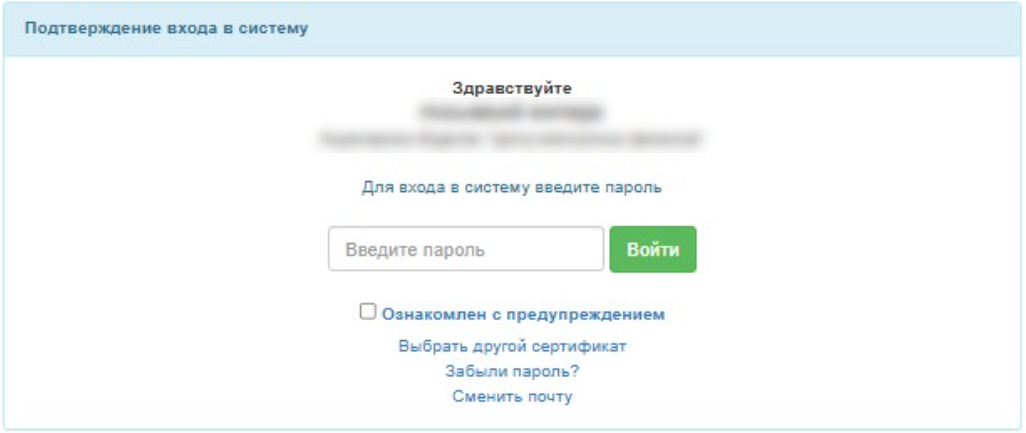
Егер Сіз мемлекеттік сатып алу порталында тіркелгіңізге арналған парольді ұмытып қалсаңыз және бұрын көрсетілген электрондық поштаға қол жеткізе алмасаңыз, Жүйе кейіннен парольді қалпына келтіру үшін электрондық пошта мекенжайын дербес өзгерту мүмкіндігін береді .
Авторизация бетінде орналасқан «Электрондық поштаны өзгерту» белсенді сілтемесін орындау керек. Жүйе электрондық пошта мекенжайын өзгертуге арналған пішінді көрсетеді.

«Электрондық пошта» өрісі жүйеде тіркелген ағымдағы мекенжаймен автоматты түрде толтырылады.
Тиісті өріске жаңа электрондық пошта мекенжайын енгізіңіз .
Жаңа мекенжайды екінші өріске қайта енгізу арқылы растаңыз.
«Электрондық поштаның өзгеруін растау» түймесін басыңыз .
Назар аударыңыз! Жүйе ағымдағы электрондық пошта мекенжайын жүйеде бұрын тіркелген электрондық пошта мекенжайына өзгертуге мүмкіндік бермейді. Жаңа мекенжай бірегей болуы және басқа тіркелгілерде пайдаланылмауы керек.