1. Сайт құрылымын түсіну
Bitrix CMS – бұл дайын модульдерден тұратын платформа.
Сайттың негізгі бөлімдері:
- Контент – жаңалықтар, беттер, мәзір
- Компоненттер – дайын блоктар (мысалы, жаңалықтар лентасы)
- Модульдер – сайттың функцияларын кеңейтеді (форма, галерея, іздеу)
- Инфоблоктар – ақпарат құрылымы (жаңалықтар, өнімдер, қызметтер)
Мысал: Сайттағы «Жаңалықтар» бөлімі инфоблок ретінде сақталған болуы мүмкін.
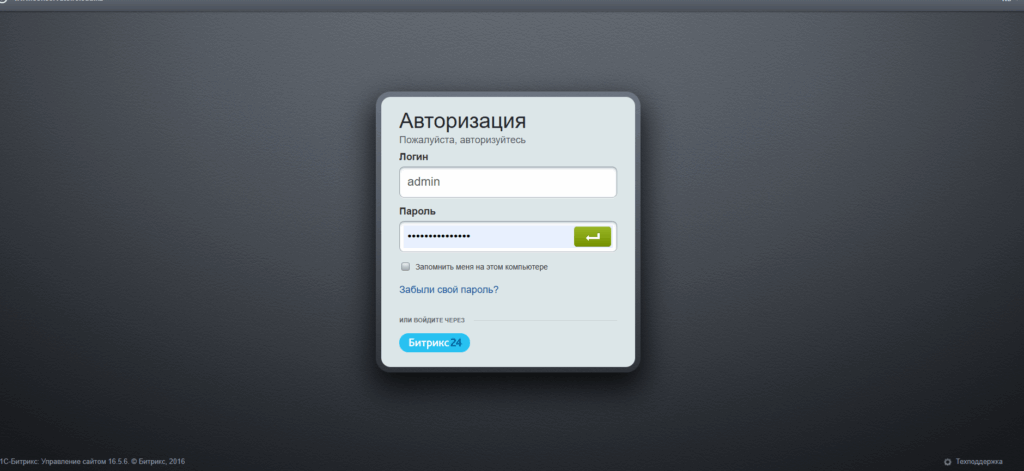
2. Админ-панельге кіру
Сайтқа кіру:
https://сіздіңсайтыңыз.kz/bitrix/
- Логин мен пароль арқылы кіру
- Жоғарғы панель арқылы жылдам басқару
- Сол жақтағы мәзір: Контент, Маркетинг, Сервистер, Налашту
3. Контентті жаңарту
Жаңалық қосу:
- Контент → Инфоблоктар → Жаңалықтар бөліміне кіріңіз
- «Элемент қосу» батырмасын басыңыз
- Атауы, мәтін, сурет, күн толтырылады
- «Сақтау» → «Қарау» арқылы тексеру
Бетті өзгерту:
- Сайттың өзіне өтіп, жоғарғы панельден «Өңдеу» батырмасын басыңыз
- Мәтінді өзгертіңіз
- «Сақтау» батырмасын басыңыз
4. Қарапайым техникалық сүйемелдеу
Ақау: «Бет ашылмайды» немесе «500 error»
Шешім:
- FTP немесе хостинг панелі арқылы
bitrix/php_interface/init.phpтексеріңіз - Соңғы өзгерістерді қайтару
Кэш тазалау:
- Админ-панель → Жүйе → Кэш тазалау
- «Барлығын тазалау» батырмасын басыңыз
5. Практикалық тапсырма
Тапсырма:
- Бір жаңалық қосыңыз (тақырып, мәтін, суретпен)
- Басты бетке кіріп, сол жаңалық шыққанын тексеріңіз
- Бір мәтіндік бетті өзгертіп, жаңартуды бақылаңыз
Қорытынды
| Не үйрендік? |
|---|
| Bitrix админкаға кіру |
| Контент қосу және өзгерту |
| Инфоблоктармен жұмыс |
| Қарапайым техникалық шешімдер |
Жүйені хостингке орнату
Не қажет:
- Дайын Bitrix сайт (файлдар + SQL-дамп)
- CPanel немесе басқа басқару панелі бар хостинг
- MySQL дерекқоры
- FTP клиент (FileZilla, WinSCP) немесе CPanel File Manager
- Домен дайын болуы керек
1. Сайт файлдарын жүктеу
Вариант 1: CPanel арқылы
public_html(немесеwww) ішіне кіріңіз- ZIP архивті жүктеңіз (
bitrix_site.zipт.с.с.) - Архивті шешіңіз (Extract)
Вариант 2: FTP арқылы
- FileZilla қосымшасын ашыңыз
- FTP деректерді енгізіңіз (host, login, password)
public_htmlішіне барлық Bitrix файлдарын жіберіңіз
2. SQL-дампты импорттау
1. MySQL дерекқор құру:
- CPanel → MySQL Databases
- Жаңа дерекқор атауын енгізіңіз (мыс:
bitrix_db) - Пайдаланушы қосыңыз, толық құқықтармен қосыңыз
2. phpMyAdmin арқылы импорт:
- CPanel → phpMyAdmin
- Жаңа базаға кіріңіз
- «Импорт» → SQL файлды таңдаңыз (
bitrix_db.sql) - «ОК» басыңыз
3. Bitrix конфигурациясын баптау
Файл: bitrix/.settings.php немесе bitrix/php_interface/dbconn.php
(Битрикстің нұсқасына байланысты біреуі болуы мүмкін)
Өзгерту керек:
// .settings.php ішінде
'connections' => [
    'value' => [
        'default' => [
            'host' => 'localhost',
            'database' => 'bitrix_db',
            'login' => 'user_name',
            'password' => 'user_pass',
            'charset' => 'utf8',
        ],
    ],
],
немесе
// dbconn.php
$DBType = "mysql";
$DBHost = "localhost";
$DBName = "bitrix_db";
$DBLogin = "user_name";
$DBPassword = "user_pass";
4. Қосымша баптаулар
1. .htaccess файлын тексеру
Bitrix әдетте осы файл арқылы URL қайта жазуды іске асырады.
Мысалы:
RewriteEngine On
RewriteCond %{REQUEST_FILENAME} !-f
RewriteCond %{REQUEST_FILENAME} !-l
RewriteCond %{REQUEST_FILENAME} !-d
RewriteRule ^(.*)$ /index.php [L]
2. PHP нұсқасы
CPanel → Select PHP Version → 7.4 / 8.0 (Bitrix талаптарына сай)
5. Доменмен байланыстыру
- Егер сіздің сайтыңыз
example.kzдоменінде болса:- DNS жазбалар хостингке бағытталған ба, тексеріңіз
- Негізгі папка
public_htmlболу керек - Сайтты ашып тексеріңіз:
https://example.kz
Қорытынды тексеріс:
| Элемент | Статус |
|---|---|
| Файлдар жүктелді | |
| SQL база импортталды | |
| Конфигурация бапталды | |
| Домен жұмыс істеп тұр |
Кеңестер:
- Бірінші жүктеу алдында сайтты жергілікті серверде (XAMPP, OpenServer) тексеріп алыңыз
- Кэшті тазалаңыз:
bitrix/admin/cache.phpарқылы - Егер қате шықса,
error_logфайлын қарап шығыңыз