Joomla-ны орнату үшін не керек?
Қажетті құралдар:
- Веб-сервер (Apache немесе Nginx)
- PHP (8.0 немесе жаңарақ)
- MySQL дерекқоры
- Joomla ресми сайтынан жүктелген Joomla пакеті
- Жергілікті сервер: XAMPP, Laragon, OpenServer немесе хостинг
Практика: Joomla-ны орнатып көру
Хостинг панелі арқылы орнату үшін хостинг мәзірің Приложения — все приложения-веб joomla v x.x. таңдап қажетті баптауларын жасап орната аламыз.
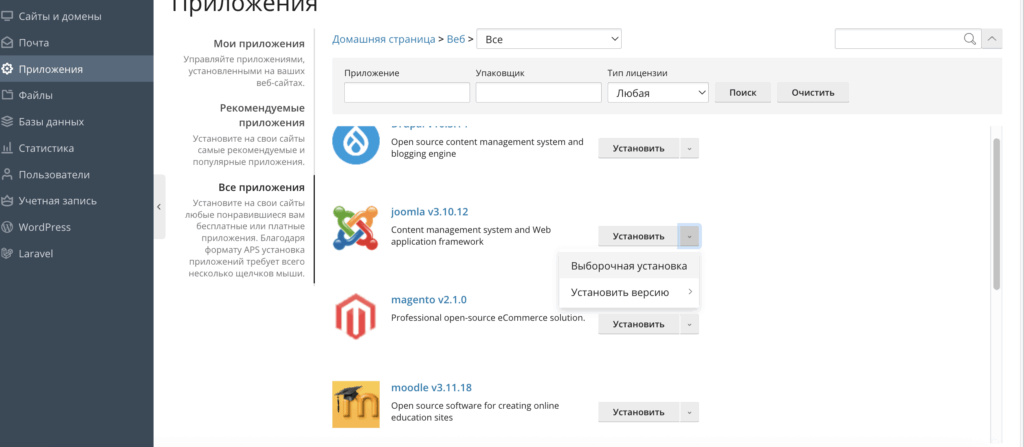
Ал басқа серверде немесе хостингке орнату қадамдары:
- XAMPP немесе басқа жергілікті серверді орнату.
htdocsішінеjoomlaатты папка жасау.- Joomla-ны ресми сайттан жүктеп, сол папкаға көшіру.
- Браузерде:
http://localhost/joomlaашу. - Орнату нұсқаулығын орындау:
- Сайттың аты, әкімші логин/пароль, база атауы.
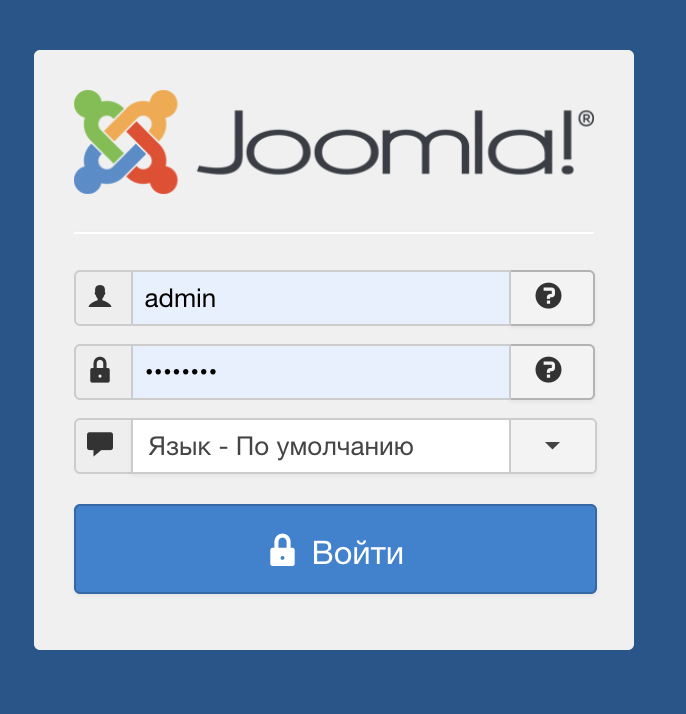
- Орнатудан соң, Админ-панельге кіріңіз:
http://localhost/joomla/administrator
Сайт әкімшілігіне өту
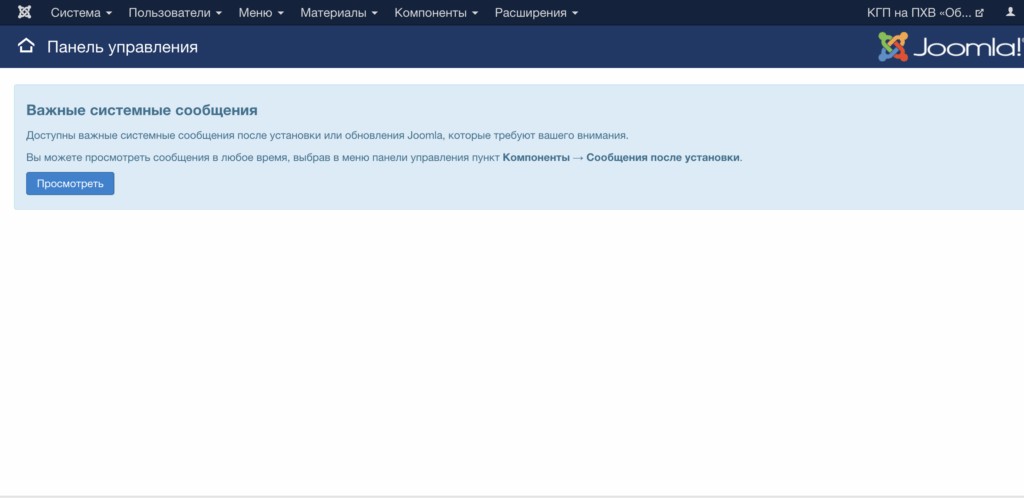
Басқару тақтасы / Панель управления
Мұнда сіздің сайтыңыздың негізгі басқару батырмалары орналасқан:
| Орысша | Қазақша |
|---|---|
| Панель управления | Басқару тақтасы |
| Сайт | Сайт беті |
| Пользователи | Пайдаланушылар |
| Материалы | Мақалалар (контент) |
| Меню | Мәзірлер |
| Компоненты | Компоненттер (кеңейтімдер) |
| Расширения | Кеңейтімдер (Extensions) |
| Система | Жүйе / жүйелік баптаулар |
Мақала жасау (Создать материал)
Қадамдар:
- Жоғарғы мәзірден → Материалы → Создать материал
- Заголовок: мақаланың атауын жазыңыз
- Редактор: мәтінді енгізіңіз
- Состояние: Опубликовано (жарияланғанын білдіреді)
- Сохранить и закрыть басыңыз
Мақала Frontend бетінде (сыртқы бетте) көрінеді.
Мәзір жасау (Меню → Создать пункт меню)
Қадамдар:
- Меню → Главная → Создать пункт меню
- Название пункта меню: “Біз туралы”
- Тип пункта меню → Материалы → Один материал
- Бұрын жасалған мақаланы таңдаңыз
- Сақтап, сайтта мәзір арқылы шығуын тексеріңіз
Модуль қосу (Расширения → Модули → Создать)
Мысалы, бүйір блокқа хабарлама қосу:
- Расширения → Модули → Создать
- Таңдаңыз: HTML-код (Произвольный)
- Заголовок: «Сәлем, әлем!»
- Позиция:
right,sidebar, т.б. - Мәтін енгізіп, Сохранить
Шаблон баптау (Система → Шаблоны → Стили сайта)
- Cassiopeia шаблонын таңдаңыз (әдепкі)
- «Изменить стиль шаблона» арқылы логотип, түс, қаріп өзгертіңіз
- Сохранить
Кеңейтімдер орнату (Расширения → Установка)
Кеңейтім — қосымша компонент, модуль немесе плагин:
- Расширения → Установка
- Joomla кеңейтімін zip форматында жүктеп, орнатыңыз
- Жаңа компонент менюге қосылады
Қорытынды кесте:
| Интерфейс (Орысша) | Мағынасы (Қазақша) |
|---|---|
| Панель управления | Басқару тақтасы |
| Материалы | Мақалалар |
| Меню | Мәзір |
| Компоненты | Компоненттер |
| Расширения → Модули | Модульдер |
| Система → Шаблоны | Шаблондар (дизайн) |
| Расширения → Установка | Кеңейтім орнату |
Joomla сайтты серверге көшіру және сүйемелдеу
Сабақтың мақсаты:
- Joomla сайтты жергілікті серверден (localhost) хостингке көшіруді үйрену
- FTP, phpMyAdmin, конфигурация файлдарымен жұмыс жасау
- Сайтты сүйемелдеу және қауіпсіздік шараларын қолдану
Қажетті құралдар:
| Құрал | Сипаттамасы |
|---|---|
| Joomla CMS | Дайын веб-сайт (localhost-та) |
| FTP клиент | FileZilla |
| phpMyAdmin | Дерекқорды басқару құралы |
| Хостинг | CPanel немесе VestaCP, ISPmanager |
| Домен | (мысалы, mysite.kz) |
1. Дерекқорды экспорттау
Жергілікті серверде (localhost):
http://localhost/phpmyadminашыңыз- Joomla сайтыңыздың дерекқорын таңдаңыз (мысалы:
joomla_db) - Жоғарыда Экспорт →
Quick→ Format: SQL → Жүктеп алыңыз
Файл атауы: joomla_db.sql
2. Файлдарды көшіру
- htdocs/joomla/ ішіндегі барлық файлдарды таңдаңыз
- FileZilla ашып, FTP деректерімен серверге қосылыңыз
/public_html/немесе/www/ішіне файлдарды жүктеңіз
Маңызды: .htaccess файлы да көшірілсін
3. Дерекқорды серверге импорттау
Хостинг панелі арқылы:
- CPanel → MySQL Databases → Жаңа база жасаңыз (мысалы,
joomla_live) - Қолданушы қосыңыз және оған толық рұқсат беріңіз
- phpMyAdmin → база ашу → Import →
joomla_db.sqlжүктеңіз
4. configuration.php файлын өзгерту
Серверде /configuration.php файлын ашып, келесі жолдарды жаңартыңыз:
phpКопироватьРедактироватьpublic $host = 'localhost'; // немесе нақты хост аты
public $user = 'user_name'; // дерекқор қолданушысы
public $password = 'password'; // дерекқор құпиясөзі
public $db = 'joomla_live'; // жаңа дерекқор атауы
public $log_path = '/home/username/public_html/logs';
public $tmp_path = '/home/username/public_html/tmp';
5. Доменге байланысты тексеру
- Егер сайт ішкі қалтада (
/joomla/) тұрған болса,.htaccessішіненRewriteBaseпараметрін тексеріңіз - Site → Global Configuration → SEO Settings бөлімін де қарап шығыңыз
6. Сайтты сүйемелдеу және қорғау
Жаңартулар:
- Компоненттер, шаблондар мен Joomla ядросын үнемі жаңартыңыз
Қауіпсіздік кеңестері:
/administratorбетіне 2FA немесе .htpasswd қорғау орнатыңызbackupпапкасы,installationқалса — жойыңызAkeeba Backup,Admin Toolsсияқты кеңейтімдер пайдаланыңыз
Резервтік көшіру:
- Akeeba Backup көмегімен автоматты көшірме алыңыз
- Серверде cron-job орнатыңыз
Мониторинг және лог:
System → Global Configuration → Loggingбелсенді болсынWatchful,MyJoomlaсияқты SaaS құралдарды қолданыңыз
Қорытынды
| Кезең | Нәтиже |
|---|---|
| Дерекқор экспорт/импорт | Барлық контент, категориялар сақталады |
| FTP арқылы жүктеу | Сайт құрылымы мен дизайн толығымен көшіріледі |
| Config баптауы | Сайт жаңа серверде жұмыс істейді |
| Қауіпсіздік | Сайт хакерлерден қорғалған |
| Сүйемелдеу | Сайт үнемі жаңарып, архивтеледі |
Үй тапсырмасы (практика):
- Сайтты demo хостингке жүктеп, жұмыс істейтінін тексеріңіз
- Akeeba Backup орнатып, резерв жасау жаттығуын жасаңыз
- configuration.php ішін қолмен өзгертуді жаттығыңыз
Үй тапсырмасы:
- 2 мақала қосыңыз (мысалы: «Біздің қызмет», «Жаңалық»).
- «Байланыс» деген мәзір қосыңыз.
- Бір модуль жасап, сайттың бүйір жағына орналастырыңыз.
- Cassiopeia шаблонын баптап, логотип қойыңыз.